Warum klingt Stille-Entfernung abgehackt?
Abgehackte Stille-Entfernung bedeutet oft: Schwellenwert zu hoch oder Pausen zu kurz getrimmt. Einstellungen, um tote Luft zu straffen, ohne Sprache zu clippen.
Artikel lesen→Audio online schneiden
Lade eine Aufnahme hoch, teile sie in Clips, entferne unerwünschte Abschnitte und exportiere — alles im Browser, ohne separate Schneide-App.
MP3, WAV, M4A und die meisten vom Browser unterstützten Audio- und Videoformate.
Alles, was du brauchst, um professionelles Audio an einem Ort zu bearbeiten, bereinigen und zu exportieren.

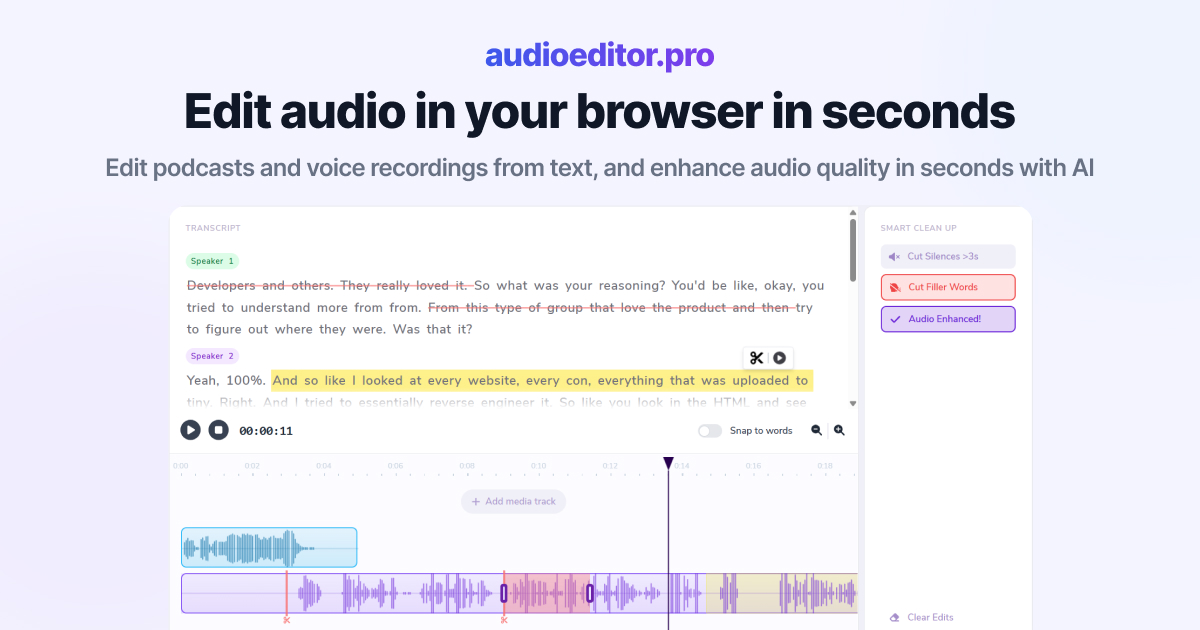
Schneide, ordne neu und verfeinere dein Audio, indem du das Transkript direkt bearbeitest.
Mehr Klarheit, weniger Rauschen und eine stärkere Stimme — mit Verbesserung per Klick.
Erkennt und entfernt automatisch tote Pausen, damit deine Episode straff und spannend bleibt.
Entferne „äh“, „ähm“ und andere Füllwörter, ohne manuell durch die Wellenform zu suchen.
Lege Musik, Intros, Voiceovers und weitere Audioquellen auf einer gemeinsamen Timeline übereinander.
Präzises Schneiden mit Wellenformen, Transportsteuerung und visuellen Schnittmarken.
Ob du ein Zitat extrahierst, einen schlechten Take entfernst oder eine lange Datei in Clips teilst — schneiden passiert auf einer visuellen Timeline im Browser.
Wähle die Momente, die du behalten willst, und entferne den Rest — ohne Desktop-Schneidewerkzeug.
Lösche unerwünschte Abschnitte und füge das verbleibende Audio online zusammen.
Teile eine Aufnahme in separate Abschnitte für Social Posts, Werbung oder Episoden-Teaser.
Öffne den Online-Schneider in einem Browser-Tab statt eine Einzweck-App herunterzuladen.
Lösche Transkript-Phrasen für gesprochene Schnitte oder teile direkt auf der Timeline.
Entferne Stille und Füllwörter nach dem Schneiden, damit Clips fertig klingen.
Lade das geschnittene Audio aus demselben Online-Arbeitsbereich herunter, in dem du bearbeitet hast.
Ziehe eine Audio- oder Videodatei in den Online-Schneider. Der Arbeitsbereich lädt deine Timeline und startet die Transkription, wenn Sprache erkannt wird.
Wähle Wörter im Transkript, um Abschnitte zu entfernen, oder setze Schnitte direkt auf der Wellenform mit Transportsteuerung.
Entferne Stille, streiche Füllwörter, wende Verbesserung an und lege zusätzliche Spuren übereinander, bis der Clip stimmt.
Lade das bearbeitete Ergebnis herunter, wenn dein Clip bereit ist. Für vollständige MP3-Workflows öffne unseren MP3-Editor online mit demselben Toolset.
Praktische Artikel zu Transkriptbearbeitung, Bereinigungs-Workflows und Audio-Produktion für Creator.
Abgehackte Stille-Entfernung bedeutet oft: Schwellenwert zu hoch oder Pausen zu kurz getrimmt. Einstellungen, um tote Luft zu straffen, ohne Sprache zu clippen.
Artikel lesen→Zu viel Füllwort-Cleanup klingt roboterhaft, wenn Pausen fehlen und Wörter zu dicht stehen. Erfahre, wann du äh und ähm streichst — und wann nicht.
Artikel lesen→äh und ähm automatisch aus Podcast-Audio entfernen — mit Transkription, Bulk-Füllwort-Erkennung und kurzem Review, damit Schnitte natürlich bleiben.
Artikel lesen→Lade deine Datei hoch, setze Schnitte auf der Timeline oder wähle Text im Transkript, entferne unerwünschte Abschnitte und exportiere das Ergebnis aus dem Browser.
Ja. Setze mehrere Schnitte auf der Timeline, entferne die Abschnitte, die du nicht brauchst, und exportiere das verbleibende Audio als einen polierten Clip oder kürzere Datei.
Ja. MP3, WAV, M4A und die meisten vom Browser unterstützten Audioformate können online hochgeladen und geschnitten werden.
Ja. Wenn deine Aufnahme Sprache enthält, schneidet die Auswahl von Wörtern oder Sätzen im Transkript das zugehörige Audio.
Schneiden bedeutet Teilen und Entfernen von Abschnitten überall in einer Datei. Trimmen bedeutet oft, Anfang oder Ende zu kürzen — beide Workflows werden auf der Timeline unterstützt.
Nein. Der Audioschneider läuft vollständig in deinem Browser.
Related features: