Warum klingt Stille-Entfernung abgehackt?
Abgehackte Stille-Entfernung bedeutet oft: Schwellenwert zu hoch oder Pausen zu kurz getrimmt. Einstellungen, um tote Luft zu straffen, ohne Sprache zu clippen.
Artikel lesen→Füllwörter entfernen
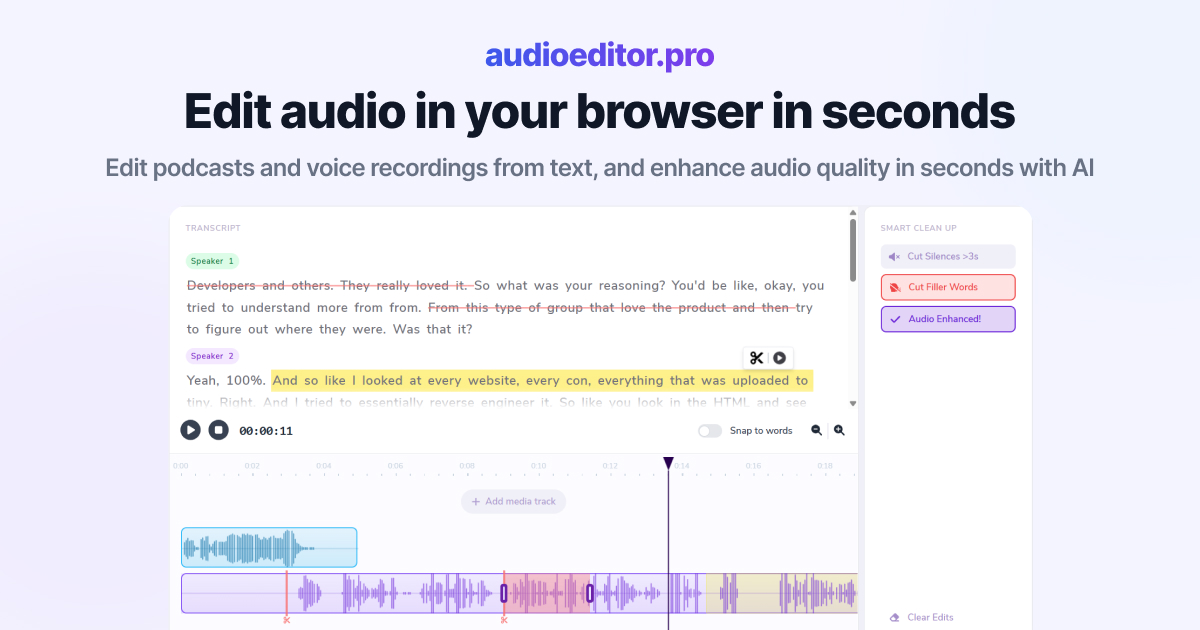
Lade gesprochenes Audio hoch, transkribiere automatisch, entferne „äh“, „ähm“ und Zögern aus der Transkriptansicht und exportiere straffere Sprache aus dem Browser.
MP3, WAV, M4A und die meisten vom Browser unterstützten Audio- und Videoformate.
Alles, was du brauchst, um gesprochene Aufnahmen zu veröffentlichungsfertigem Audio zu machen — in einem Browser-Arbeitsbereich.

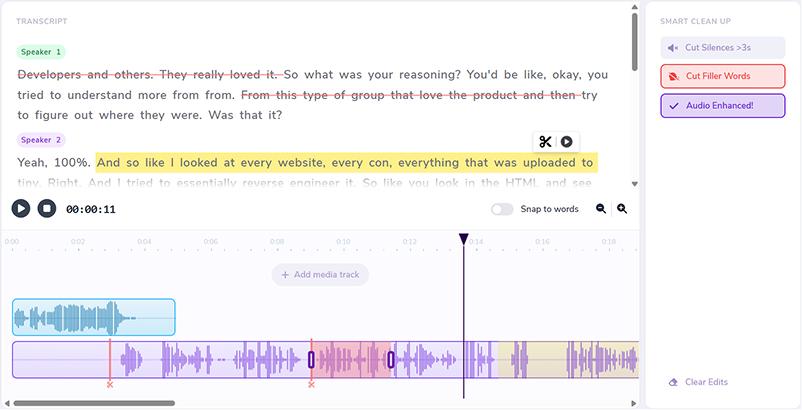
Wähle Wörter im Transkript, um das zugrunde liegende Audio zu schneiden, zu verschieben oder zu verfeinern.
Mehr Klarheit, weniger Rauschen — ohne den Editor zu verlassen.
Entfernt automatisch tote Pausen, damit Interviews und Episoden straff bleiben.
Entferne „äh“, „ähm“ und andere Zögern in der Transkriptansicht in einem Schritt.
Lege Musik, Intros und Voiceovers auf derselben Timeline übereinander.
Wechsle zur Wellenform, wenn du framegenaue Kontrolle brauchst.
Podcasts, Interviews und Sprachaufnahmen klingen professioneller, wenn „äh“, „ähm“ und Zögern in einem Schritt raus sind — nicht Clip für Clip.
Entferne Füllwörter über eine ganze Episode aus dem Transkript statt manueller Wellenform-Schnitte.
Entferne verbale Füllwörter aus Gast-Antworten und behalte den natürlichen Sprachfluss.
Entferne „äh“ und Fehlstarts aus der Narration, ohne das Projekt in einem DAW neu aufzubauen.
Öffne den Editor in einem Browser-Tab — keine Plugins oder Desktop-Installation nötig.
Ziele auf „äh“, „ähm“ und Zögern in der Textansicht, verfeinere dann auf der Timeline.
Führe Massen-Entfernung von Füllwörtern zusammen mit Stille- und Rausch-Bereinigung aus.
Lade saubereres Sprach-Audio aus demselben Arbeitsbereich herunter, in dem du hochgeladen hast.
Ziehe gesprochenes Audio in den Editor. Die Transkription startet automatisch, damit Füllwörter im Text erkannt werden können.
Scanne das Transkript nach „äh“, „ähm“ und Zögern oder führe Massen-Entfernung von Füllwörtern über die gesamte Spur aus.
Verfeinere Schnitte auf der Timeline, entferne bei Bedarf Pausen und wende Stimmverbesserung an.
Lade das Ergebnis herunter, wenn die Füllwörter-Bereinigung abgeschlossen ist. Als Nächstes kannst du Stille aus Audio entfernen auf derselben Plattform für noch strafferes Tempo.
Praktische Anleitungen zu Transkriptbearbeitung, Bereinigungs-Workflows und gesprochener Audio-Produktion.
Abgehackte Stille-Entfernung bedeutet oft: Schwellenwert zu hoch oder Pausen zu kurz getrimmt. Einstellungen, um tote Luft zu straffen, ohne Sprache zu clippen.
Artikel lesen→Zu viel Füllwort-Cleanup klingt roboterhaft, wenn Pausen fehlen und Wörter zu dicht stehen. Erfahre, wann du äh und ähm streichst — und wann nicht.
Artikel lesen→äh und ähm automatisch aus Podcast-Audio entfernen — mit Transkription, Bulk-Füllwort-Erkennung und kurzem Review, damit Schnitte natürlich bleiben.
Artikel lesen→Lade deine Aufnahme hoch, lass den Arbeitsbereich Sprache transkribieren und nutze dann die Füllwörter-Entfernung aus der Transkriptansicht oder führe Massen-Bereinigung über die gesamte Spur aus.
Häufige verbale Füllwörter wie „äh“, „ähm“ und ähnliche Zögern in gesprochenen Aufnahmen.
Nein. Transkriptbasierte Bereinigung ist für die meisten gesprochenen Audio-Workflows schneller.
Ja. Prüfe Transkriptschnitte und Timeline-Änderungen, bevor du das bereinigte Audio herunterlädst.
Ja. Es ist für gesprochenen Inhalt wie Podcasts, Interviews und Sprachaufnahmen gemacht.
MP3, WAV, M4A und die meisten vom Browser unterstützten Audio- und Videoformate.