Filler words
äh und ähm automatisch entfernen
äh und ähm automatisch aus Podcast-Audio entfernen — mit Transkription, Bulk-Füllwort-Erkennung und kurzem Review, damit Schnitte natürlich bleiben.
TL;DR
- Zuerst transkribieren, dann Füllwort-Erkennung auf dem verknüpften Transkript.
- Struktur-Edits vor Bulk-äh/ähm-Entfernung.
- Markierungen vor „alle entfernen“ prüfen; sinntragendes „sozusagen“ und „weißt du“ behalten.
- audioeditor.pro erkennt Füllwörter im Kontext und unterstützt Browser-Export nach dem Review.
„äh“ in einer Waveform zu jagen ist langsam. Zoomen, abspielen, schneiden, wiederholen — eine Stunde Interview. Automatische Füllwort-Entfernung dreht den Workflow um: Die Software findet Zögerungen im Transkript, du gibst die Liste frei, und das passende Audio verschwindet in einem Durchgang.
Dieser Guide ist für Podcaster und Creator, die die meisten Füllwörter schnell loswerden wollen, ohne jede Silbe per Hand zu scrubben. Du reviewst das Ergebnis trotzdem. Automatisierung findet; du entscheidest, was rausgeht.
Was automatische Füllwort-Entfernung wirklich macht
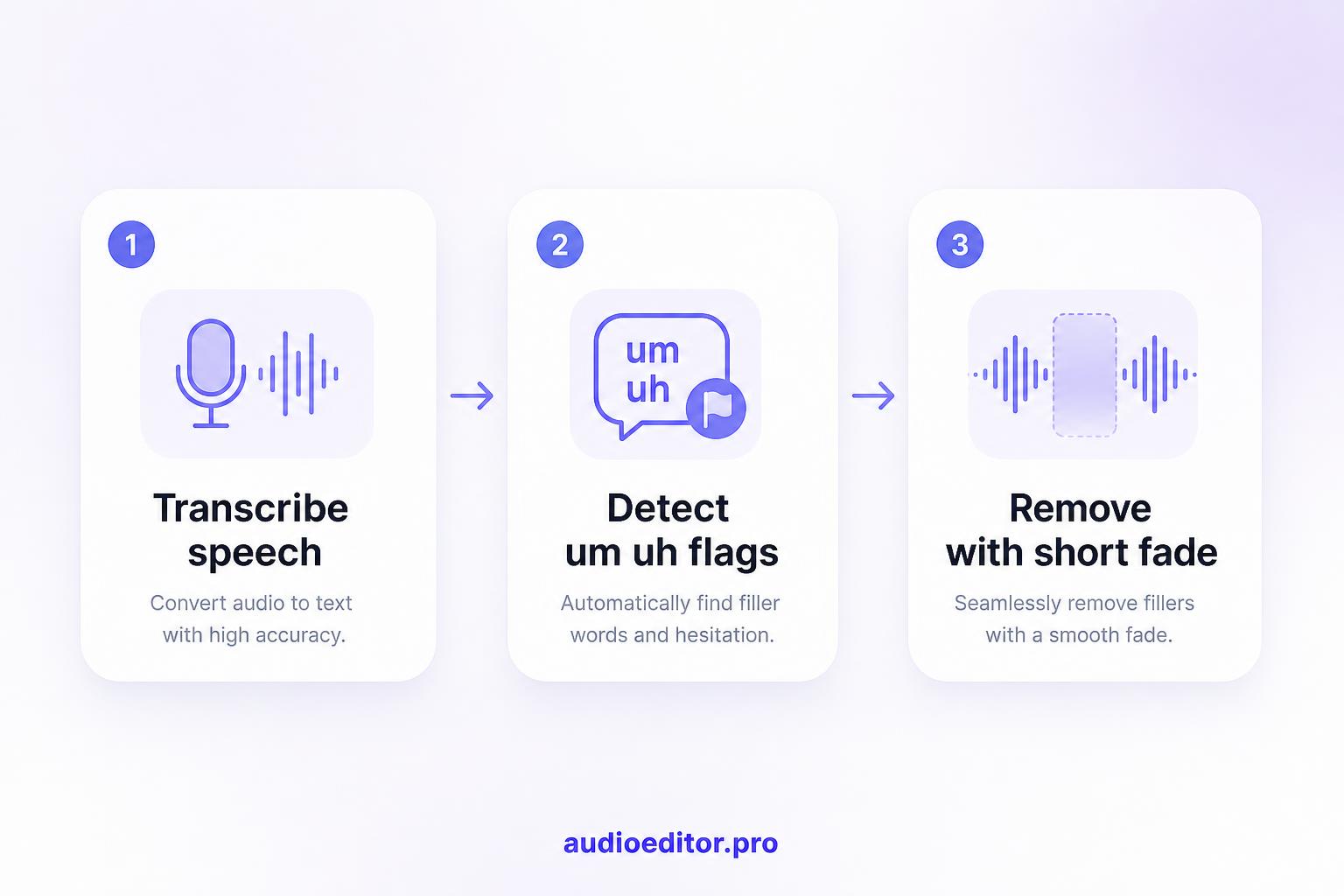
Tools für gesprochenes Audio laufen zuerst Speech-to-Text. Das Transkript gibt jedem Wort einen Zeitbereich. Ein Füllwort-Detektor markiert dann häufige Zögerungs-Tokens:
- äh, ähm, hm
- sozusagen, weißt du, also, eigentlich (als Crutch, nicht als Bedeutung)
- Manchmal wiederholtes und oder aber am Satzanfang
Der Editor hebt diese Wörter im Transkript hervor. Wenn du sie löschst oder bulk-entfernst, schneidet das Tool das verknüpfte Audio-Segment — oft mit kurzem Fade, damit der Übergang nicht klickt.
Die Erkennung ist nicht perfekt. Klare Sprache mit sauberer Aufnahme funktioniert am besten. Starker Crosstalk, Musik unter Stimme oder ein lauter Raum erzeugen Auslassungen und False Positives. Mit fünf Minuten Review nach Bulk-Entfernung rechnen.
Füllwort-Entfernung zuletzt, nicht zuerst
Automatisches äh/ähm-Cleanup gehört ans Ende deines Edits, nach Strukturschnitten.
Streichst du Füllwörter zuerst und löschst dann eine ganze Abschweifung, hast du Zeit damit verschwendet, Audio zu polieren, das die Folge verlassen hat. Kürzt du die Datei zuerst um zwanzig Minuten, läuft der Füllwort-Pass auf weniger Material und ist schneller fertig.
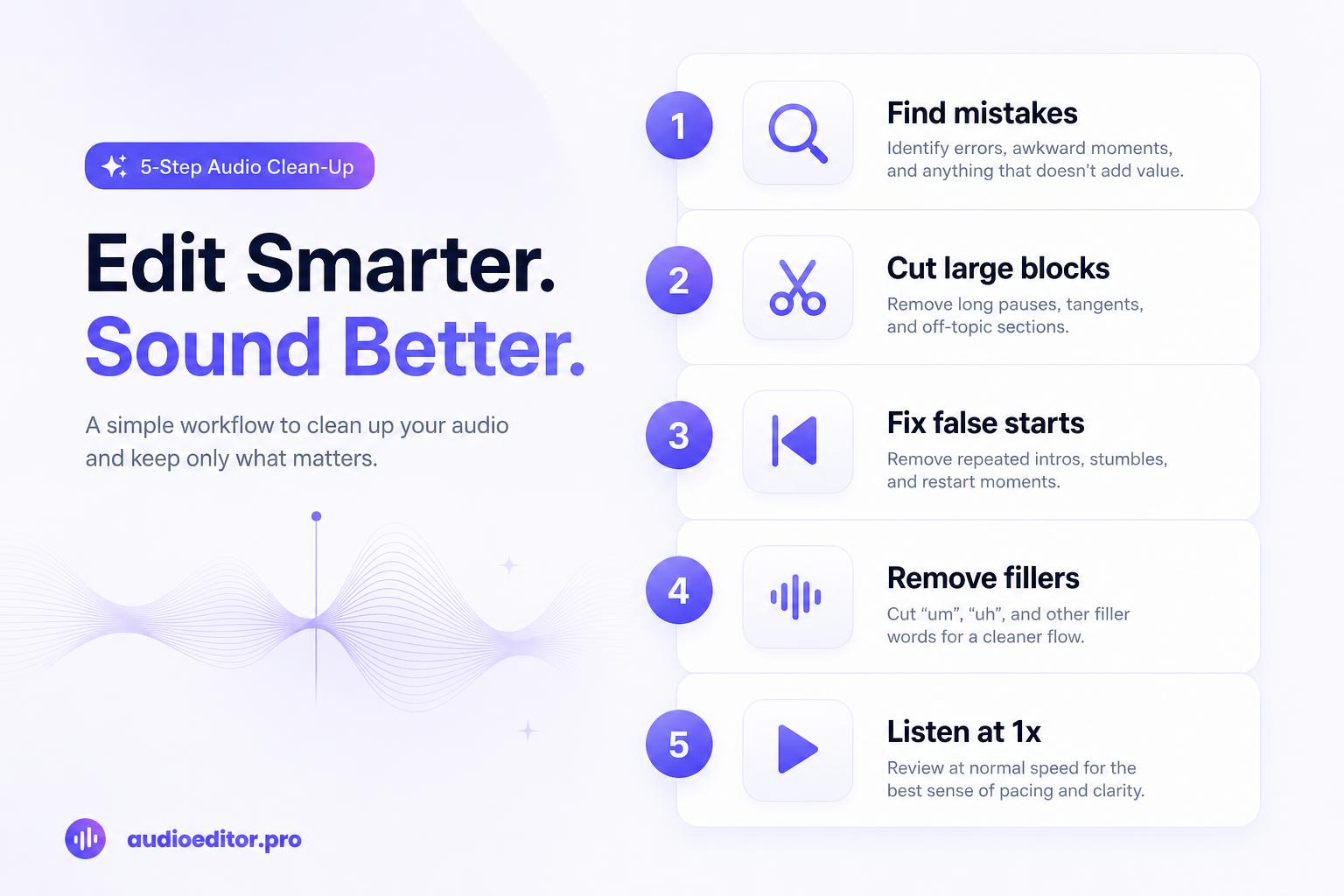
Reihenfolge, die gut funktioniert:
- Fehler und große Schnitte kartieren (Find-Pass)
- Große Blöcke entfernen (Interview kürzen)
- Offensichtliche Fehlstarts per Hand fixen
- Dann automatische Füllwort-Entfernung
- Voller Durchlauf bei 1x vor Export
Schritt für Schritt: automatische äh- und ähm-Entfernung
1. Hochladen und transkribieren
Aufnahme (MP3, WAV, M4A oder ähnlich) in audioeditor.pro importieren. Auf Transkription warten. Erste Minute überfliegen, ob Namen und Fachbegriffe ungefähr stimmen. Schlechte Transkript-Ausrichtung lässt Füllwort-Erkennung verfehlen oder die falsche Silbe treffen.
2. Füllwort-Erkennung öffnen
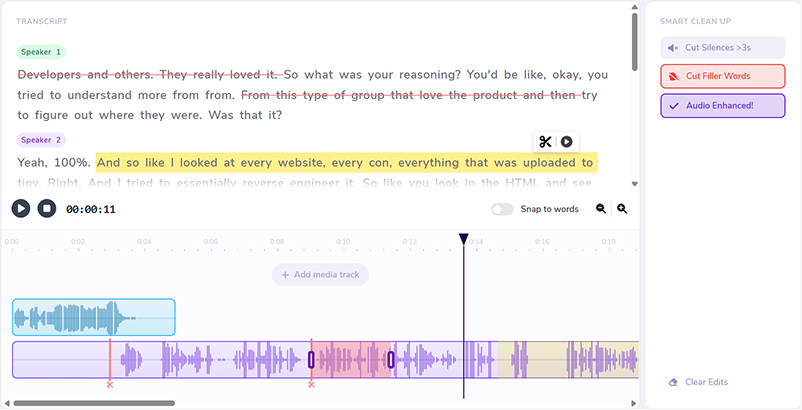
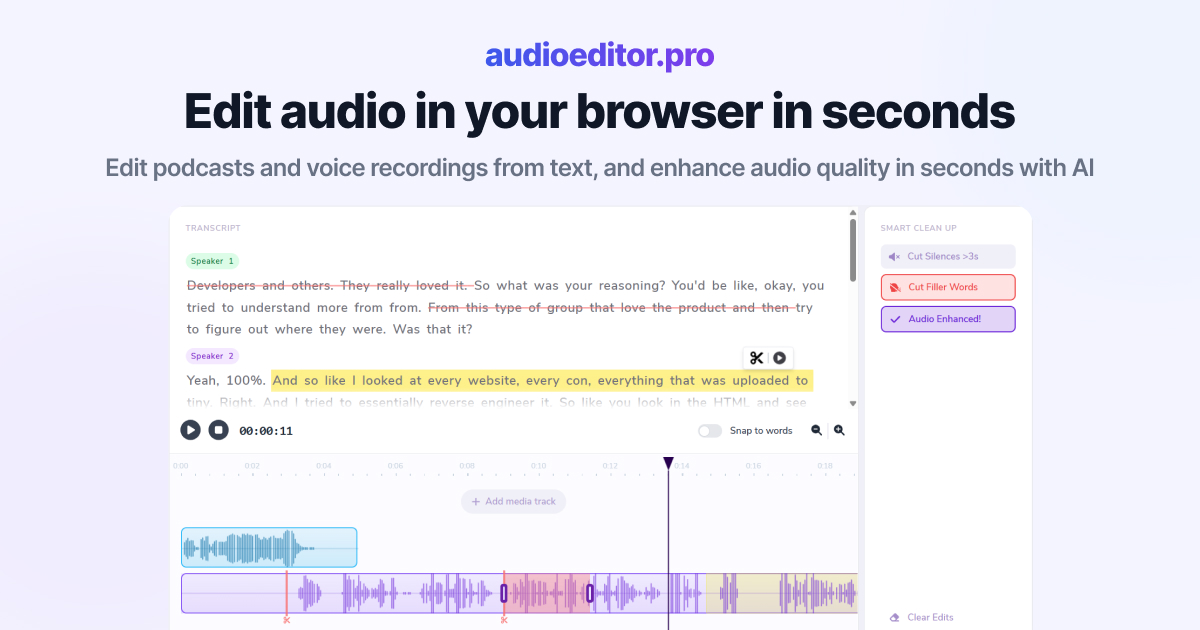
In einem Transkript-first-Editor nach Füllwörter, Disfluenzen oder ähnlichem Cleanup-Panel suchen. Das Tool scannt den Text und markiert Kandidaten — oft farbig im Transkript oder als Flags auf der Timeline. Das Füllwort-Panel auf audioeditor.pro zeigt jedes äh und ähm im umgebenden Satz, bevor etwas geschnitten wird.
3. Markierte Liste reviewen
Vor „alle entfernen“ scannen nach:
| Markierungstyp | Vorgehen |
|---|---|
| Klares äh/ähm zwischen Phrasen | Sicher entfernen |
| „Wie“ im Sinne von „ähnlich wie“ | Abwählen; behalten |
| „Weißt du“, das der Zuhörer hören soll | Eins pro Abschnitt behalten, wenn natürlich |
| Füllwort an anderes Wort geklebt | Überspringen oder manuell; harte Schnitte klicken |
Viele Tools lassen jeden Treffer isoliert abspielen. Das bei grenzwertigen Markierungen nutzen.
4. Bulk entfernen, dann dichte Abschnitte spot-checken
Bulk-Entfernung auf freigegebene Markierungen anwenden. Danach dichten Dialog abspielen, wo mehrere Füllwörter nah beieinander saßen. Fünf äh in zehn Sekunden zu entfernen kann gehetzt klingen, auch wenn jeder Schnitt sauber ist.
Fühlt sich eine Passage zu straff an, eine oder zwei Entfernungen rückgängig machen oder kurze Pause aus dem Original-Take zurückholen.
5. Auf Clicks und Jump Cuts hören
Automatische Schnitte können Clicks und Pops oder Audio-Jump-Cuts verursachen, wenn zwei Wörter zu nah landen. Nach Bulk-Entfernung:
- Übergänge bei 1x mit Kopfhörern abspielen
- Crossfade bei jedem Tick verlängern
- 80–150 ms Atem-Lücke lassen, wo Sprache zusammengeschweißt klingt
Manche Editoren überspringen Füllwörter, die einen harten Schnitt erzeugen würden. Diese Option aktivieren, wenn verfügbar.
Einstellungen, die die Aggressivität des Durchgangs ändern
Bietet dein Tool Sensitivitäts-Regler, moderat starten:
- Hohe Sensitivität — fängt mehr äh, riskiert aber Clips in echte Wörter
- Niedrige Sensitivität — lässt mehr Füllwörter, sicherere Übergänge
- Eigene Wortliste — „so ein bisschen“, „irgendwie“ oder show-spezifische Crutches deiner Hosts hinzufügen
Für eine erste Folge moderat laufen, reviewen, Entwurf exportieren und notieren, welche Markierungen du behalten hast. Diese Liste für die nächste Folge tunen.
Manueller Backup für das, was Automatisierung verpasst
Automatische Durchgänge kriegen selten 100 % der Füllwörter mit einem Klick. Die Lücke mit schnellem manuellem Sweep schließen:
- Im Transkript nach
äh,ähm,hmsuchen - Timeline nach dünnen rot/filler-Markierungen scannen, die das Tool übersprungen haben könnte
- Bei 1,25x nur stoppen, wenn eine Zögerung noch auffällt
Zehn bis fünfzehn Minuten nach Bulk-Entfernung bei einer 45-Minuten-Folge einplanen. Immer noch weit weniger als reines Waveform-Editing.
Wann nicht jedes äh und ähm entfernen
Das Ziel im Titel ist ein sauberes Deliverable, kein sprachfreier Roboter. Füllwort behalten, wenn:
- Es Betonung trägt („so, wow“)
- Entfernung den Sinn ändert
- Der natürliche Rhythmus des Sprechers ohne es falsch klingt
Automatische Entfernung räumt offensichtlichen Ballast weg. Dein Ohr entscheidet über Geschmack. Die nächste Frage vieler Editoren: Klingt starkes Cleanup roboterhaft? Das verdient einen separaten Listen-Durchgang nach Export.
Kurz-Checkliste
- Struktur-Edits vor Füllwort-Cleanup abschließen.
- Transkribieren und prüfen, ob das Skript brauchbar ist.
- Füllwort-Erkennung laufen; Markierungen reviewen, kein blindes Bulk-Delete.
- Freigegebene äh und ähm bulk-entfernen.
- Dichte Abschnitte abspielen; Füllwort oder Pause wiederherstellen, wenn es gehetzt klingt.
- Übergänge auf Clicks und Jump Cuts prüfen; Micro-Fades bei Bedarf.
- Transkript nach Nachzüglern durchsuchen; manuelles Cleanup zuletzt.
- Volle Folge bei 1x vor Publish anhören.
Automatische Füllwort-Entfernung macht aus einer mehrstündigen Aufgabe eine kurze Review-Session. Hochladen, transkribieren, Liste freigeben und exportieren, wenn die Sprache noch menschlich klingt.
FAQ
Entfernt automatische Entfernung jedes äh und ähm?
Selten 100 % in einem Durchgang. Zehn bis fünfzehn Minuten nach Bulk-Entfernung einplanen, um im Transkript Nachzügler zu finden.
Wann soll ich Füllwort-Entfernung im Edit laufen lassen?
Zuletzt, nach Strukturschnitten und Fehlstart-Fixes. Audio zu polieren, das du löschst, verschwendet Zeit.
Welche Füllwörter erkennen Tools üblicherweise?
äh, ähm, hm und oft Crutch-Nutzung von sozusagen, weißt du, also und eigentlich. Eigene Wortlisten helfen bei host-spezifischen Gewohnheiten.
Soll ich „alle entfernen“ ohne Review nutzen?
Nein. Markierungen abwählen, wo „wie“ ähnlich wie meint, Betonung zählt oder der Schnitt in ein anderes Wort clippt.
Was, wenn dichte Abschnitte nach Bulk-Entfernung gehetzt klingen?
Eine oder zwei Entfernungen in der Passage rückgängig machen oder kurze Pause aus dem Roh-Take zurückholen.