Warum klingt Stille-Entfernung abgehackt?
Abgehackte Stille-Entfernung bedeutet oft: Schwellenwert zu hoch oder Pausen zu kurz getrimmt. Einstellungen, um tote Luft zu straffen, ohne Sprache zu clippen.
Artikel lesen→Audio online trimmen
Lade eine Datei hoch, setze Trimmpunkte auf der Timeline, entferne unerwünschte Abschnitte und exportiere — keine Desktop-Trimmer-App nötig.
MP3, WAV, M4A und die meisten vom Browser unterstützten Audio- und Videoformate.
Alles, was du brauchst, um professionelles Audio an einem Ort zu bearbeiten, bereinigen und zu exportieren.

Schneide, ordne neu und verfeinere dein Audio, indem du das Transkript direkt bearbeitest.
Mehr Klarheit, weniger Rauschen und eine stärkere Stimme — mit Verbesserung per Klick.
Erkennt und entfernt automatisch tote Pausen, damit deine Episode straff und spannend bleibt.
Entferne „äh“, „ähm“ und andere Füllwörter, ohne manuell durch die Wellenform zu suchen.
Lege Musik, Intros, Voiceovers und weitere Audioquellen auf einer gemeinsamen Timeline übereinander.
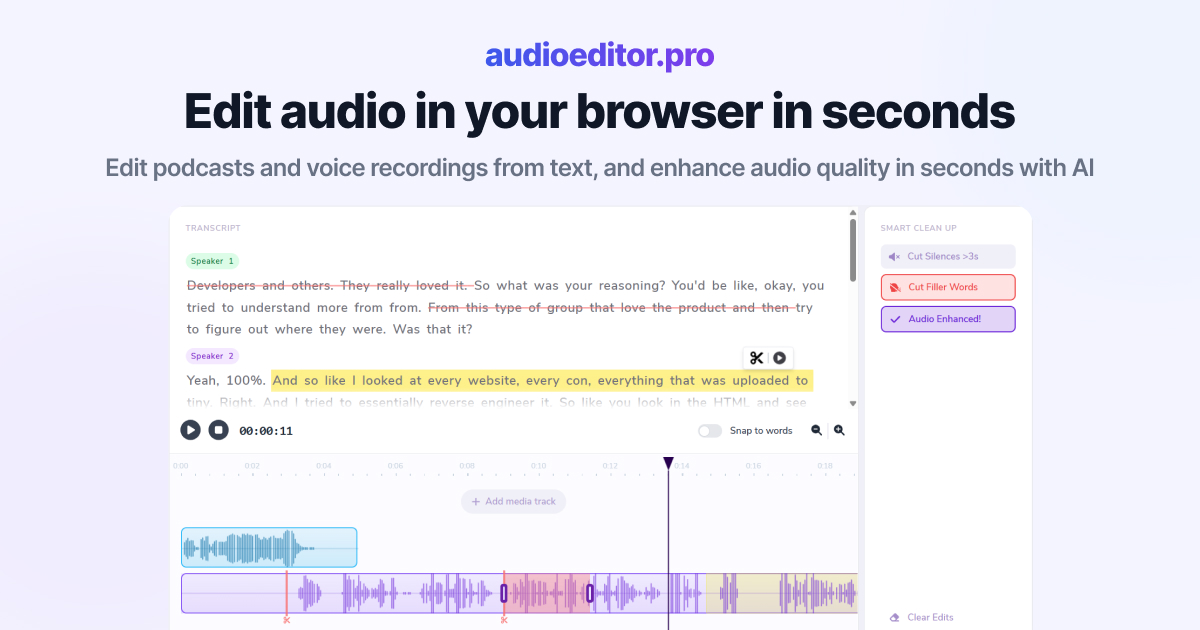
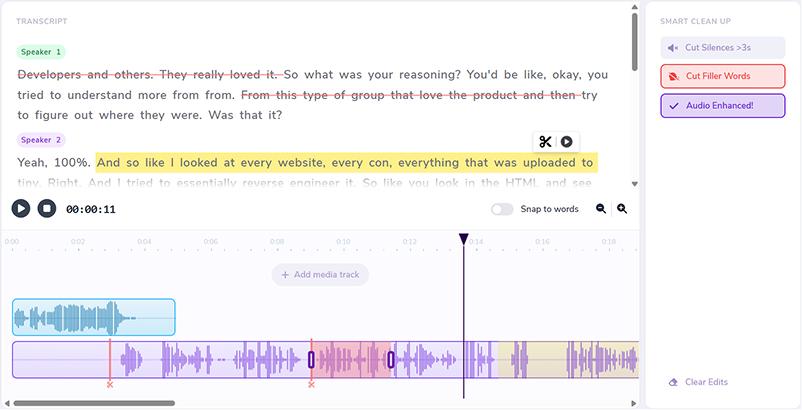
Präzises Schneiden mit Wellenformen, Transportsteuerung und visuellen Schnittmarken.
Ob du Intros kürzt oder Interview-Highlights clipst — trimme Audio im Browser mit visuellem Feedback bei jedem Schnitt.
Schneide tote Pausen am Anfang oder Ende einer Episode, ohne aus einem Desktop-DAW neu zu exportieren.
Isoliere die Abschnitte, die du brauchst, und trimme den Rest online weg.
Trimme Audio aus Kamera- oder Bildschirmaufnahmen passend zu deinem Schnitt.
Öffne den Online-Trimmer in einem Browser-Tab statt ein separates Tool zu installieren.
Ziehe Trim-Griffe auf der Timeline oder schneide durch Wörter im Transkript auszuwählen.
Entferne Stille und Füllwörter nach dem Trimmen, damit Clips poliert klingen.
Lade das getrimmte Audio aus demselben Online-Arbeitsbereich herunter, in dem du bearbeitet hast.
Ziehe eine Audio- oder Videodatei in den Online-Trimmer. Der Arbeitsbereich lädt deine Wellenform und startet die Transkription, wenn Sprache vorhanden ist.
Ziehe Auswahlgriffe auf der Timeline oder wähle Transkripttext, um den Abschnitt zu definieren, den du behalten oder entfernen willst.
Entferne Stille, streiche Füllwörter, wende Verbesserung an und passe Pegel an, bis das getrimmte Audio stimmt.
Lade das Ergebnis herunter, wenn dein Clip die richtige Länge hat. Wenn du eine Datei in separate Clips teilen musst, nutze unseren Online-Audioschneider mit derselben Aufnahme.
Praktische Artikel zu Transkriptbearbeitung, Bereinigungs-Workflows und Audio-Produktion für Creator.
Abgehackte Stille-Entfernung bedeutet oft: Schwellenwert zu hoch oder Pausen zu kurz getrimmt. Einstellungen, um tote Luft zu straffen, ohne Sprache zu clippen.
Artikel lesen→Zu viel Füllwort-Cleanup klingt roboterhaft, wenn Pausen fehlen und Wörter zu dicht stehen. Erfahre, wann du äh und ähm streichst — und wann nicht.
Artikel lesen→äh und ähm automatisch aus Podcast-Audio entfernen — mit Transkription, Bulk-Füllwort-Erkennung und kurzem Review, damit Schnitte natürlich bleiben.
Artikel lesen→Lade deine Datei hoch, nutze die Timeline-Wellenform für Start- und Endpunkte, entferne unerwünschte Abschnitte und exportiere das getrimmte Ergebnis aus dem Browser.
Ja. MP3, WAV, M4A und die meisten vom Browser unterstützten Audioformate funktionieren mit dem Online-Trimmer.
Ja. Wenn dein Audio Sprache enthält, kannst du im Transkript Abschnitte durch Wörterauswahl schneiden statt nur auf der Wellenform zu ziehen.
Ja. Lade Videodateien mit Audiospur hoch, trimme den Dialog und exportiere die bearbeitete Audio-Mischung.
Ja. Nach dem Trimmen kann intelligente Bereinigung tote Pausen und Füllwörter entfernen, damit der Clip straff bleibt.
Nein. Der Audiotrimmer läuft vollständig in deinem Browser.
Related features: