Warum klingt Stille-Entfernung abgehackt?
Abgehackte Stille-Entfernung bedeutet oft: Schwellenwert zu hoch oder Pausen zu kurz getrimmt. Einstellungen, um tote Luft zu straffen, ohne Sprache zu clippen.
Artikel lesen→Transkriptbasierte Bearbeitung
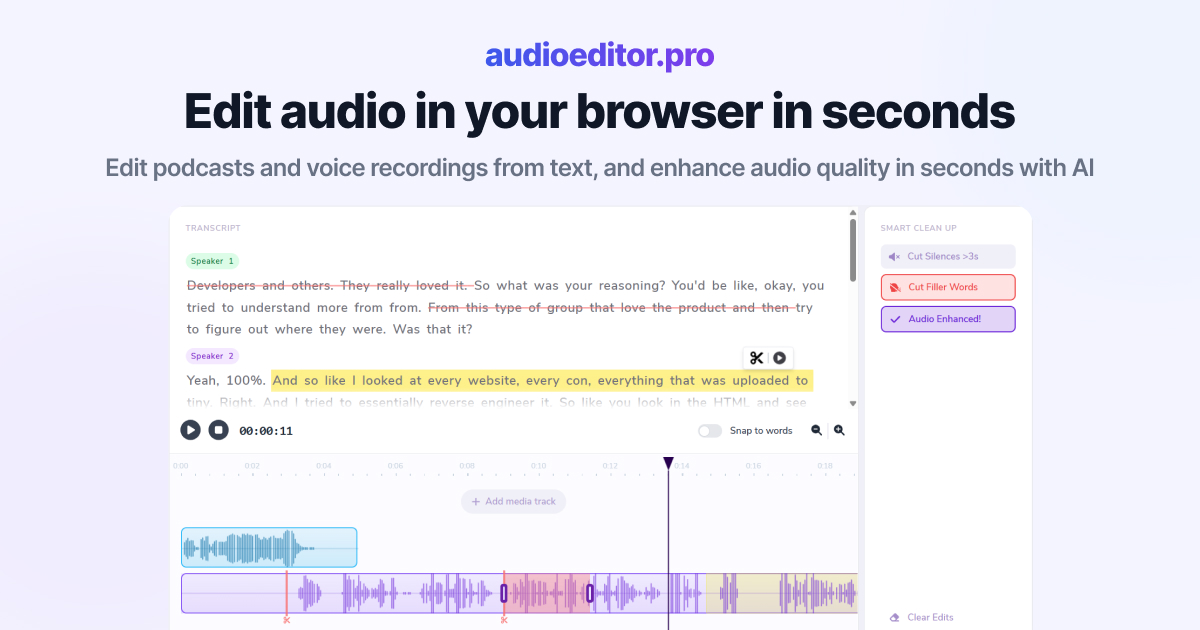
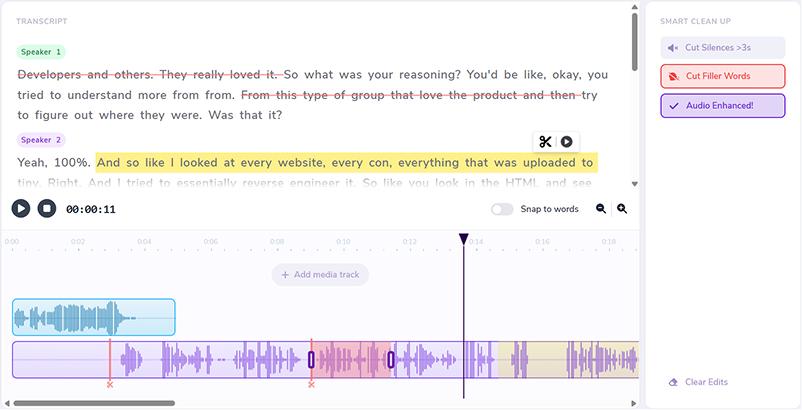
Lade Audio hoch, bearbeite per Transkript, entferne Stille und Füllwörter und exportiere — der Text steuert jeden Schnitt.
MP3, WAV, M4A und die meisten vom Browser unterstützten Audio- und Videoformate.
Alles, was du brauchst, um Sprachaufnahmen in veröffentlichungsfertiges Audio zu verwandeln — in einem Browser-Arbeitsbereich.

Wähle Wörter im Transkript, um das zugrunde liegende Audio zu schneiden, verschieben oder zu verfeinern.
Mehr Klarheit, weniger Rauschen — ohne den Editor zu verlassen.
Entfernt automatisch tote Pausen, damit Interviews und Episoden straff bleiben.
Bereinige „äh“, „ähm“ und Zögerungen in einem Schritt direkt im Transkript.
Lege Musik, Intros und Voiceovers auf derselben Timeline übereinander.
Wechsle zur Wellenform, wenn du frame-genaue Kontrolle brauchst.
Wenn dein Workflow mit Worten beginnt, nicht mit Wellenformen, werden Schnitte für Podcasts, Interviews und Sprachcontent schneller.
Finde den Moment im Text, schneide den Abschnitt und exportiere, ohne Minuten an Audio durchzuscrollen.
Nutze das Transkript als Bearbeitungskarte für gesprochenen Content.
Transkribiere Dialoge und bearbeite Fehler online durch Wortauswahl.
Lass das Transkript führen, während die Timeline für Feinjustierung bereitsteht.
Mache zuerst Transkriptschnitte und verfeinere das Timing bei Bedarf auf der Wellenform.
Entferne Stille, Füllwörter und laute Abschnitte im selben Arbeitsbereich.
Beende deine Episode dort, wo du das Transkript hochgeladen und bearbeitet hast.
Ziehe eine Audio- oder Videodatei in den Editor. Die Transkription startet automatisch, sobald Sprache erkannt wird.
Wähle Wörter oder Phrasen im Transkript, um das passende Audio zu schneiden, neu anzuordnen oder zu entfernen.
Entferne Stille, streiche Füllwörter, wende Verbesserung an und lege zusätzliche Spuren übereinander, bis die Mischung stimmt.
Lade die fertige Datei herunter, wenn deine Transkriptbearbeitung fertig ist. Entdecke auch unsere Tools für Audio-Editor mit Transkript auf derselben Plattform.
Praktische Anleitungen zu Transkriptbearbeitung, Bereinigungs-Workflows und Sprachaudio-Produktion.
Abgehackte Stille-Entfernung bedeutet oft: Schwellenwert zu hoch oder Pausen zu kurz getrimmt. Einstellungen, um tote Luft zu straffen, ohne Sprache zu clippen.
Artikel lesen→Zu viel Füllwort-Cleanup klingt roboterhaft, wenn Pausen fehlen und Wörter zu dicht stehen. Erfahre, wann du äh und ähm streichst — und wann nicht.
Artikel lesen→äh und ähm automatisch aus Podcast-Audio entfernen — mit Transkription, Bulk-Füllwort-Erkennung und kurzem Review, damit Schnitte natürlich bleiben.
Artikel lesen→Ein Audio-Editor, mit dem du Aufnahmen bearbeitest, indem du den Transkripttext änderst — das zugrunde liegende Audio passt sich deinen Schnitten an.
Das Transkript führt den Workflow für Sprachaudio. Du trimmst trotzdem auf der Wellenform, wenn du mehr Präzision brauchst.
Ja. Lade eine Sprachaufnahme hoch und der Arbeitsbereich erstellt ein bearbeitbares Transkript.
Ja. Intelligente Bereinigungstools ergänzen Transkriptschnitte und straffen Episoden schneller.
Nein. Der transkriptbasierte Audio-Editor läuft vollständig im Browser.
MP3, WAV, M4A und die meisten vom Browser unterstützten Audio- und Videoformate.
Related text-based tools: