Warum klingt Stille-Entfernung abgehackt?
Abgehackte Stille-Entfernung bedeutet oft: Schwellenwert zu hoch oder Pausen zu kurz getrimmt. Einstellungen, um tote Luft zu straffen, ohne Sprache zu clippen.
Artikel lesen→Editor mit Transkript
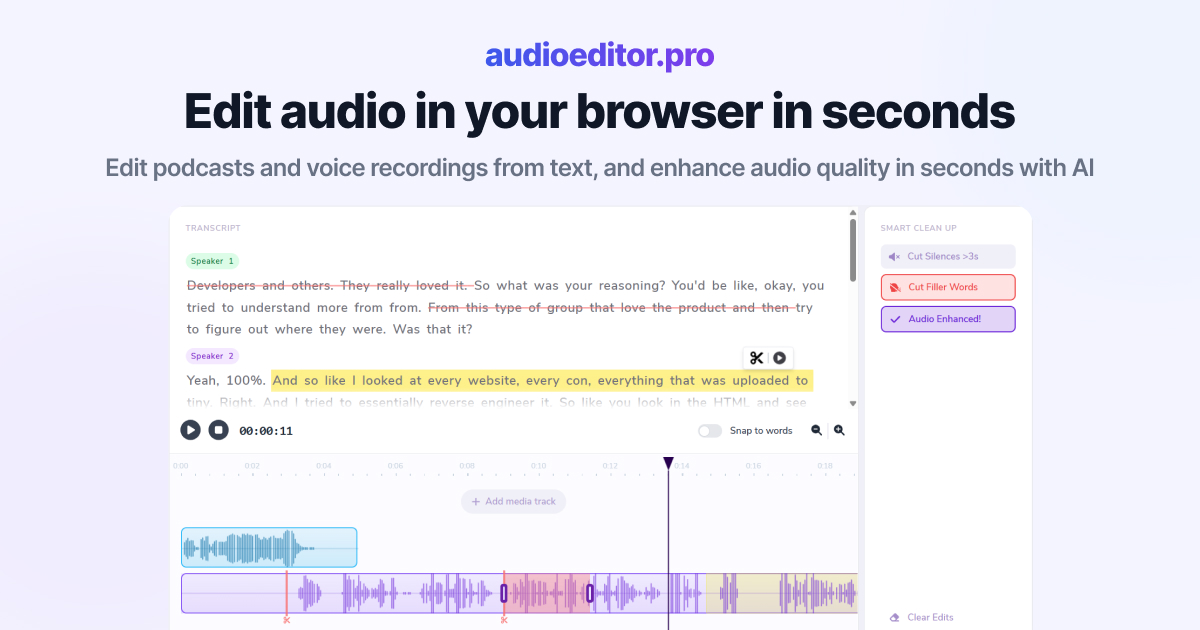
Lade gesprochenes Audio hoch, erhalte ein synchronisiertes Transkript, bearbeite durch Textauswahl und exportiere polierte Aufnahmen aus einem Browser-Arbeitsbereich.
MP3, WAV, M4A und die meisten vom Browser unterstützten Audio- und Videoformate.
Alles, was du brauchst, um gesprochene Aufnahmen in veröffentlichungsfertiges Audio zu verwandeln — in einem Browser-Arbeitsbereich.

Wähle Wörter im Transkript, um das zugrunde liegende Audio zu schneiden, zu verschieben oder zu verfeinern.
Mehr Klarheit, weniger Rauschen — ohne den Editor zu verlassen.
Entfernt automatisch tote Pausen, damit Interviews und Episoden straff bleiben.
Bereinige „äh“, „ähm“ und Zögerungen in einem Schritt aus der Transkriptansicht.
Lege Musik, Intros und Voiceovers auf derselben Timeline übereinander.
Wechsle zur Wellenform, wenn du framegenaue Kontrolle brauchst.
Sieh Wörter und Wellenformen zusammen, damit gesprochene Bearbeitungen für Podcasts, Kurse und Interviews präzise bleiben.
Halte das Transkript mit der Wiedergabe synchron, während du gesprochene Inhalte schneidest und bereinigst.
Korrigiere Vorlesungen und Lektionen, indem du das Transkript bearbeitest, statt in der Wellenform zu suchen.
Nutze sprecherbewusste Transkripte, um Interviews und Roundtables schneller zu bearbeiten.
Überspringe separate Transkriptions-Apps und bearbeite in einem Browser-Arbeitsbereich.
Nutze das synchronisierte Transkript für Schnitte und die Timeline für framegenaue Trims.
Entferne Stille, Füllwörter und laute Abschnitte, ohne den Editor zu verlassen.
Lade dein fertiges Audio aus demselben Arbeitsbereich wie das Transkript herunter.
Lege eine Audio- oder Videodatei in den Editor. Der Arbeitsbereich erstellt automatisch ein synchronisiertes Transkript.
Wähle Text aus, um Abschnitte zu schneiden, oder klicke auf Phrasen, um in der Aufnahme zu navigieren, während du die Bearbeitung verfeinerst.
Entferne Stille, streiche Füllwörter, wende Verbesserung an und lege zusätzliche Spuren übereinander, bis die Mischung stimmt.
Lade das Ergebnis herunter, wenn deine Transkriptbearbeitung fertig ist. Für KI-gestützte Transkript-Workflows probiere unseren KI-Transkript-Audio-Editor auf derselben Plattform.
Praktische Anleitungen zu Transkriptbearbeitung, Bereinigungs-Workflows und gesprochener Audio-Produktion.
Abgehackte Stille-Entfernung bedeutet oft: Schwellenwert zu hoch oder Pausen zu kurz getrimmt. Einstellungen, um tote Luft zu straffen, ohne Sprache zu clippen.
Artikel lesen→Zu viel Füllwort-Cleanup klingt roboterhaft, wenn Pausen fehlen und Wörter zu dicht stehen. Erfahre, wann du äh und ähm streichst — und wann nicht.
Artikel lesen→äh und ähm automatisch aus Podcast-Audio entfernen — mit Transkription, Bulk-Füllwort-Erkennung und kurzem Review, damit Schnitte natürlich bleiben.
Artikel lesen→Das bedeutet, dass deine Aufnahme und dein Transkript in einem Editor verknüpft bleiben — bearbeite den Text und das Audio aktualisiert sich, oder trimme auf der Timeline, während du mitliest.
Ja. Lade gesprochenes Audio hoch und der Arbeitsbereich transkribiert es als Teil des Bearbeitungsflusses.
Ja. Timeline und Wellenform bleiben für präzise Trims neben dem Transkript verfügbar.
Ja. Der Workflow ist für gesprochene Inhalte wie Podcasts, Interviews, Voiceovers und Kurse konzipiert.
Ja. Intelligente Bereinigungstools ergänzen die Transkriptbearbeitung, um Aufnahmen schneller zu straffen.
MP3, WAV, M4A und die meisten vom Browser unterstützten Audio- und Videoformate.
Related text-based tools: