Warum klingt Stille-Entfernung abgehackt?
Abgehackte Stille-Entfernung bedeutet oft: Schwellenwert zu hoch oder Pausen zu kurz getrimmt. Einstellungen, um tote Luft zu straffen, ohne Sprache zu clippen.
Artikel lesen→Podcast-Audio reparieren
Lade eine Episode hoch, verbessere die Stimmklarheit, reduziere Rauschen, entferne Füllwörter und tote Pausen und exportiere klareres Podcast-Audio — ohne das Projekt in einer Desktop-DAW neu aufzubauen.
MP3, WAV, M4A und die meisten vom Browser unterstützten Audio- und Videoformate.
Alles, was du brauchst, um gesprochene Aufnahmen in veröffentlichungsfertiges Audio zu verwandeln — in einem Browser-Arbeitsbereich.

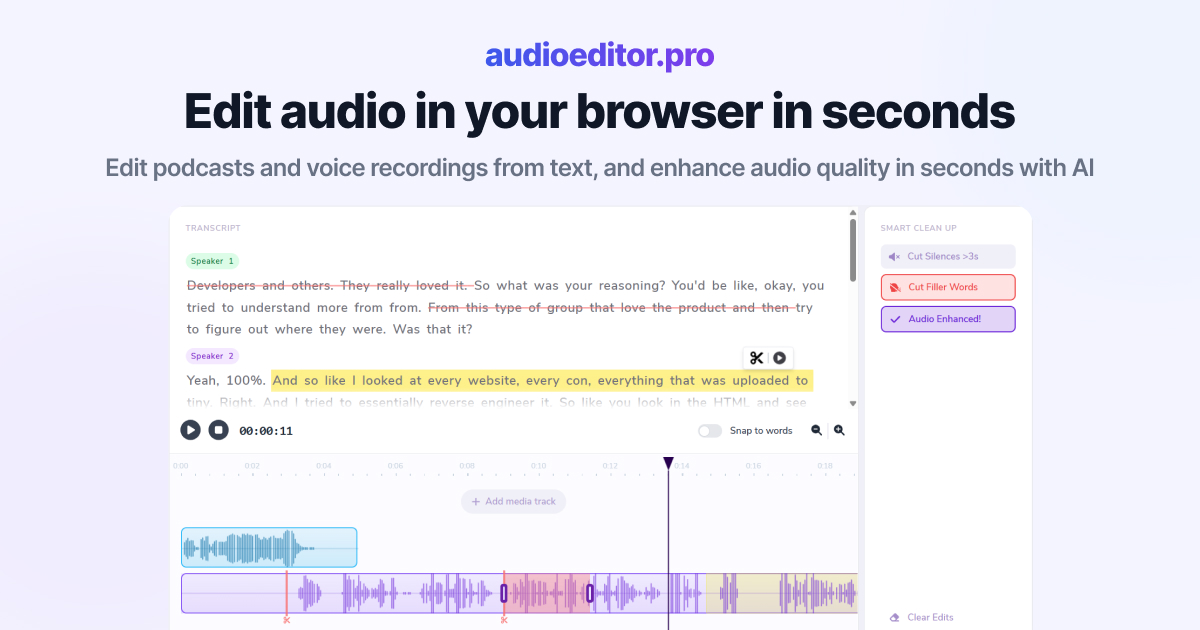
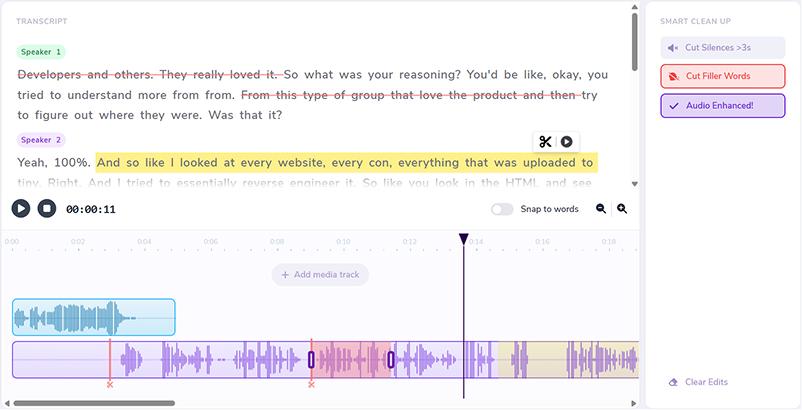
Wähle Wörter im Transkript, um das zugrunde liegende Audio zu schneiden, zu verschieben oder zu verfeinern.
Mehr Klarheit, weniger Rauschen — ohne den Editor zu verlassen.
Entfernt automatisch tote Pausen, damit Interviews und Episoden straff bleiben.
Bereinige „äh“, „ähm“ und Zögerungen in einem Schritt aus der Transkriptansicht.
Lege Musik, Intros und Voiceovers auf derselben Timeline übereinander.
Wechsle zur Wellenform, wenn du framegenaue Kontrolle brauchst.
Leise Hosts, laute Räume, Remote-Gast-Audio und füllwortreicher Dialog — behebe Podcast-Audioprobleme mit Verbesserung und Transkript-Bereinigung online.
Verbessere die Stimmklarheit und gleiche Pegel aus, bevor du die Episode veröffentlichst.
Reduziere Hintergrundrauschen und verbessere die Stimmklarheit von Gästen aus Anrufaufnahmen.
Kombiniere Verbesserung, Füllwort-Entfernung und Stille-Bereinigung, um brauchbares Podcast-Audio zu retten.
Behebe gängige Podcast-Probleme in einem Browser-Tab mit geführten Bereinigungstools.
Repariere Klarheit mit Verbesserung und schneide Problemabschnitte per Transkript.
Entferne Füllwörter und Stille, nachdem die grundlegenden Klangprobleme behoben sind.
Lade klareres Episoden-Audio aus demselben Reparatur-Arbeitsbereich herunter.
Lege Podcast-Audio in den Editor. Die Transkription hilft dir, Problemabschnitte im Kontext zu finden.
Wende Stimmverbesserung und Rauschreduzierung an, um die Klarheit auf Dialogspuren zu verbessern.
Entferne Füllwörter und Stille, schneide Fehler per Transkript und lege bei Bedarf Intro-Musik übereinander.
Lade herunter, wenn die Episode repariert klingt. Für gezielte Füllwort-Bereinigung starte mit Füllwörter aus Audio entfernen auf derselben Plattform.
Praktische Anleitungen zu Transkriptbearbeitung, Bereinigungs-Workflows und gesprochener Audio-Produktion.
Abgehackte Stille-Entfernung bedeutet oft: Schwellenwert zu hoch oder Pausen zu kurz getrimmt. Einstellungen, um tote Luft zu straffen, ohne Sprache zu clippen.
Artikel lesen→Zu viel Füllwort-Cleanup klingt roboterhaft, wenn Pausen fehlen und Wörter zu dicht stehen. Erfahre, wann du äh und ähm streichst — und wann nicht.
Artikel lesen→äh und ähm automatisch aus Podcast-Audio entfernen — mit Transkription, Bulk-Füllwort-Erkennung und kurzem Review, damit Schnitte natürlich bleiben.
Artikel lesen→Oft ja. Verbesserung, Rauschreduzierung, Füllwort-Entfernung und Transkriptschnitte können viele gängige Aufnahmeprobleme retten.
Matschige Stimme, Hintergrundrauschen, übermäßige Füllwörter, lange Stille und strukturelle Fehler in gesprochenen Episoden.
Sehr schlechtes Quell-Audio braucht eventuell weiterhin bessere Mikrofontechnik oder Aufnahmebedingungen, aber viele Episoden verbessern sich deutlich.
Ja. Textbasierte Schnitte und Bereinigungstools arbeiten zusammen in einem Browser-Arbeitsbereich.
Nein. Die Reparatur gesprochener Podcasts ist für den Online-Browser konzipiert.
MP3, WAV, M4A und die meisten vom Browser unterstützten Audio- und Videoformate.