Pourquoi la suppression de silence sonne-t-elle saccadée ?
Une suppression de silence saccadée signifie souvent un seuil trop haut ou des pauses trop courtes. Réglages pour resserrer les blancs sans couper la parole.
Lire l'article→Suppression des tics de langage
Importez de l'audio parlé, transcrivez automatiquement, supprimez « euh », « hum » et hésitations depuis la vue transcription, et exportez une parole plus serrée depuis le navigateur.
MP3, WAV, M4A et la plupart des formats audio/vidéo pris en charge par le navigateur.
Tout ce dont vous avez besoin pour transformer des enregistrements parlés en audio prêt à publier depuis un seul espace de travail dans le navigateur.

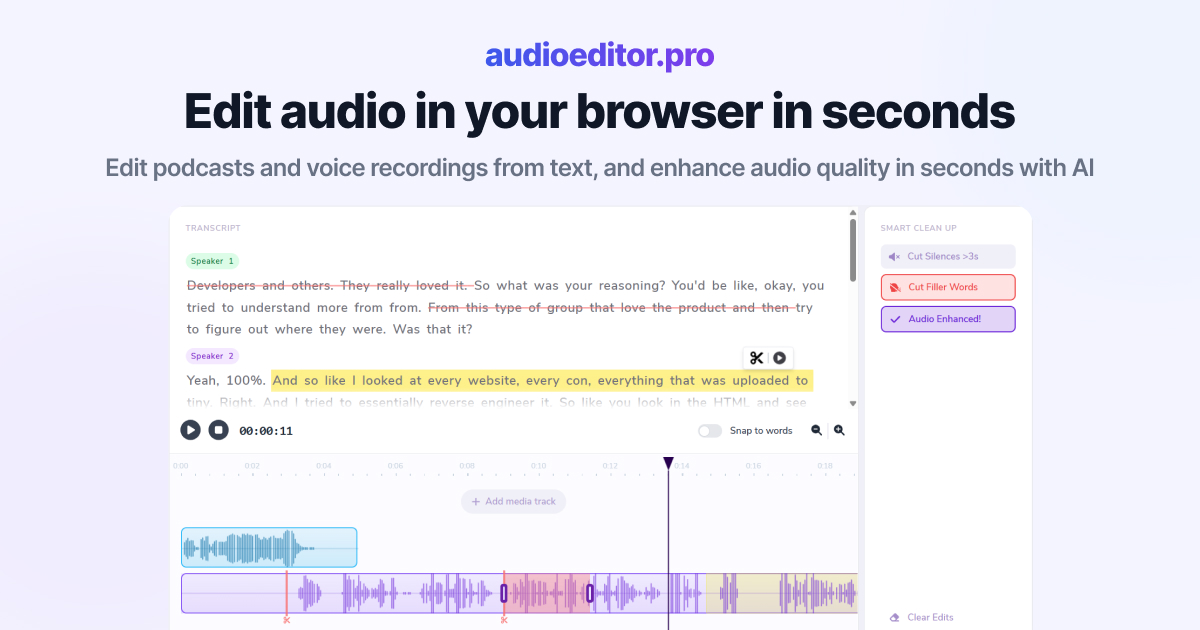
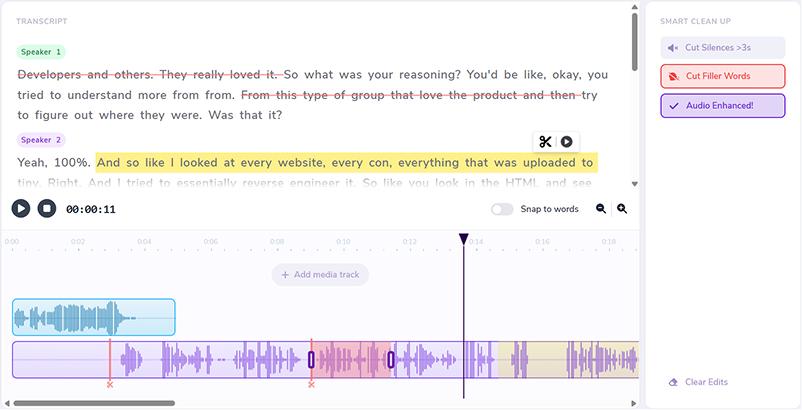
Sélectionnez des mots dans la transcription pour couper, déplacer ou affiner l'audio correspondant.
Gagnez en clarté et réduisez le bruit sans quitter l'éditeur.
Supprimez automatiquement les blancs pour des interviews et épisodes plus dynamiques.
Éliminez les « euh », « hum » et hésitations en masse depuis la vue transcription.
Superposez musique, intros et voix off sur la même ligne de temps.
Passez aux formes d'onde dès que vous avez besoin d'un contrôle au niveau de l'image.
Podcasts, interviews et enregistrements vocaux sonnent plus professionnels quand « euh », « hum » et hésitations partent en masse — pas clip par clip.
Supprimez les tics de langage sur un épisode complet depuis la transcription au lieu de montages manuels sur formes d'onde.
Supprimez les tics de langage des réponses d'invités tout en gardant le flux naturel de la parole.
Supprimez « euh » et faux départs de la narration sans reconstruire le projet dans un DAW.
Ouvrez l'éditeur dans un onglet navigateur — sans plugins ni installation de bureau.
Ciblez « euh », « hum » et hésitations dans la vue texte, puis peaufinez sur la ligne de temps.
Lancez la suppression en masse des tics aux côtés du nettoyage des silences et du bruit.
Téléchargez une parole plus nette depuis le même espace où vous avez importé.
Déposez de l'audio parlé dans l'éditeur. La transcription démarre automatiquement pour détecter les tics dans le texte.
Parcourez la transcription pour repérer « euh », « hum » et hésitations, ou lancez la suppression en masse des tics sur toute la piste.
Peaufinez les coupes sur la ligne de temps, supprimez les silences si besoin et appliquez l'amélioration vocale.
Téléchargez le résultat quand le nettoyage des tics est terminé. Ensuite, vous pouvez supprimer les silences de l'audio sur la même plateforme pour un rythme encore plus serré.
Articles pratiques sur l'édition par transcription, les workflows de nettoyage et la production audio pour créateurs.
Une suppression de silence saccadée signifie souvent un seuil trop haut ou des pauses trop courtes. Réglages pour resserrer les blancs sans couper la parole.
Lire l'article→Une suppression trop agressive des hésitations peut sonner robotique quand les pauses disparaissent et que les mots se collent. Quand couper les euh, quand garder une voix naturelle.
Lire l'article→Supprimez euh et hum automatiquement dans l'audio podcast : transcription, détection en masse des hésitations et relecture rapide pour des coupes naturelles.
Lire l'article→Importez votre enregistrement, laissez l'espace de travail transcrire la parole, puis utilisez la suppression des tics depuis la vue transcription ou lancez le nettoyage en masse sur toute la piste.
Les tics courants comme « euh », « hum » et hésitations similaires dans les enregistrements parlés.
Non. Le nettoyage via transcription est plus rapide pour la plupart des workflows audio parlés.
Oui. Revoyez les montages de transcription et les changements sur la ligne de temps avant de télécharger l'audio nettoyé.
Oui. Il est conçu pour le contenu parlé : podcasts, interviews et enregistrements vocaux.
MP3, WAV, M4A et la plupart des formats audio/vidéo pris en charge par le navigateur sont acceptés.