Pourquoi la suppression de silence sonne-t-elle saccadée ?
Une suppression de silence saccadée signifie souvent un seuil trop haut ou des pauses trop courtes. Réglages pour resserrer les blancs sans couper la parole.
Lire l'article→Suppression des erreurs
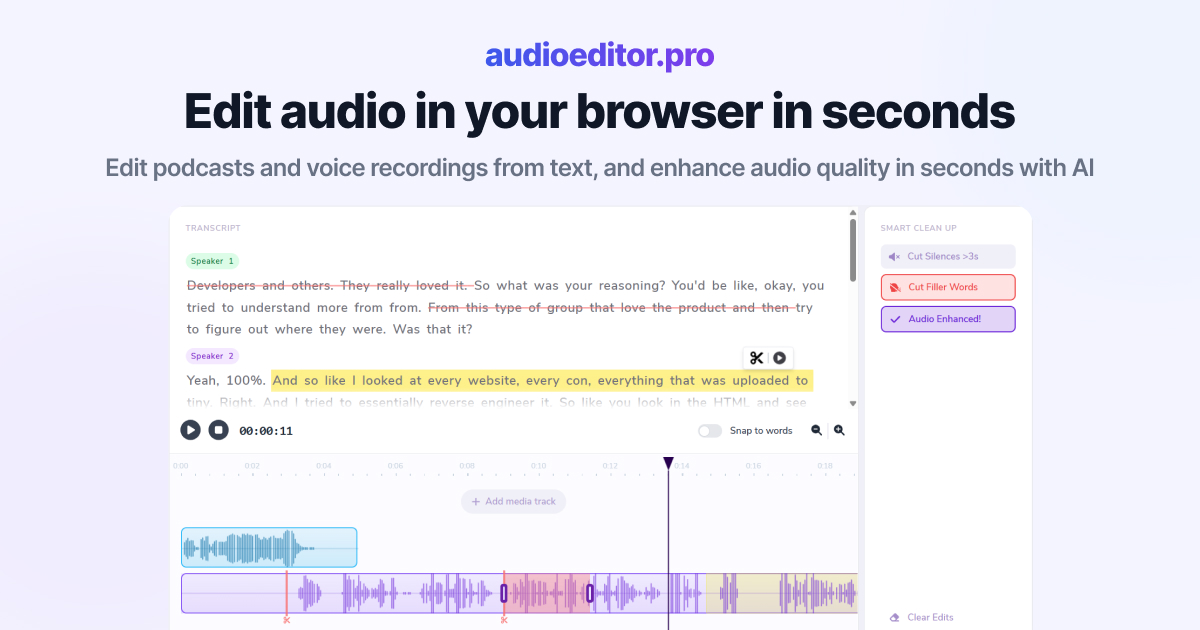
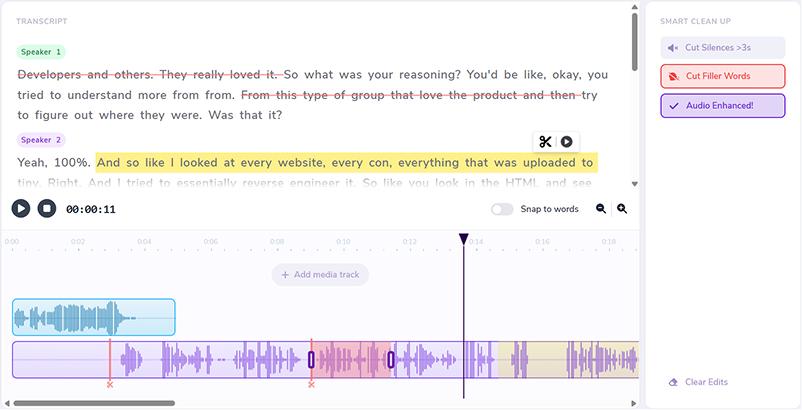
Importez un enregistrement, transcrivez la parole, supprimez faux départs et mauvaises prises en sélectionnant du texte, et exportez une version plus propre sans chercher les erreurs sur la forme d'onde.
MP3, WAV, M4A et la plupart des formats audio/vidéo pris en charge par le navigateur.
Tout ce dont vous avez besoin pour transformer des enregistrements parlés en audio prêt à publier depuis un seul espace de travail dans le navigateur.

Sélectionnez des mots dans la transcription pour couper, déplacer ou affiner l'audio correspondant.
Gagnez en clarté et réduisez le bruit sans quitter l'éditeur.
Supprimez automatiquement les blancs pour des interviews et épisodes plus dynamiques.
Éliminez les « euh », « hum » et hésitations en masse depuis la vue transcription.
Superposez musique, intros et voix off sur la même ligne de temps.
Passez aux formes d'onde dès que vous avez besoin d'un contrôle au niveau de l'image.
Faux départs, mauvaises lignes et prises ratées — supprimez les erreurs des podcasts, interviews et enregistrements vocaux avec des coupes via transcription.
Repérez les erreurs dans la transcription et supprimez l'audio correspondant en un clic.
Supprimez mauvaises réponses ou dialogues qui se chevauchent en sélectionnant des phrases dans la transcription.
Supprimez de mauvaises lignes de narration et assemblez les meilleures prises en ligne.
Corrigez les erreurs parlées dans un onglet navigateur au lieu d'outils de bureau complexes.
Sélectionnez faux départs et mauvaises lignes dans le texte, puis peaufinez sur la ligne de temps.
Supprimez tics et silences après avoir coupé les erreurs pour une prise soignée.
Téléchargez l'enregistrement corrigé depuis le même espace de travail.
Déposez de l'audio parlé dans l'éditeur. La transcription démarre automatiquement dès que la parole est détectée.
Lisez la transcription, sélectionnez faux départs ou mauvaises lignes et coupez l'audio correspondant.
Supprimez tics et silences restants après les montages, puis appliquez l'amélioration vocale si besoin.
Téléchargez quand la prise sonne juste. Pour le nettoyage complet d'épisode, essayez nettoyer l'audio podcast sur la même plateforme.
Articles pratiques sur l'édition par transcription, les workflows de nettoyage et la production audio pour créateurs.
Une suppression de silence saccadée signifie souvent un seuil trop haut ou des pauses trop courtes. Réglages pour resserrer les blancs sans couper la parole.
Lire l'article→Une suppression trop agressive des hésitations peut sonner robotique quand les pauses disparaissent et que les mots se collent. Quand couper les euh, quand garder une voix naturelle.
Lire l'article→Supprimez euh et hum automatiquement dans l'audio podcast : transcription, détection en masse des hésitations et relecture rapide pour des coupes naturelles.
Lire l'article→Importez le fichier, revoyez la transcription, sélectionnez des mots ou phrases de faux départs ou mauvaises prises, et coupez l'audio correspondant.
Souvent non. Les coupes via transcription permettent de supprimer les erreurs et d'exporter une version plus propre du même enregistrement.
Oui. Monter la transcription est généralement le moyen le plus rapide de supprimer les erreurs parlées.
Oui. Il est conçu pour les enregistrements parlés avec dialogue et narration.
Oui. Lancez les outils de nettoyage après avoir coupé les erreurs pour une prise finale soignée.
MP3, WAV, M4A et la plupart des formats audio/vidéo pris en charge par le navigateur sont acceptés.