Warum klingt Stille-Entfernung abgehackt?
Abgehackte Stille-Entfernung bedeutet oft: Schwellenwert zu hoch oder Pausen zu kurz getrimmt. Einstellungen, um tote Luft zu straffen, ohne Sprache zu clippen.
Artikel lesen→Für Meetings
Lade Meeting-Audio hoch, transkribiere Sprecher, schneide Abschnitte per Transkript, entferne Füllwörter und Stille und exportiere polierte Aufnahmen aus dem Browser.
MP3, WAV, M4A und die meisten vom Browser unterstützten Audio- und Videoformate.
Alles, was du brauchst, um gesprochene Aufnahmen in veröffentlichungsfertiges Audio zu verwandeln — in einem Browser-Arbeitsbereich.

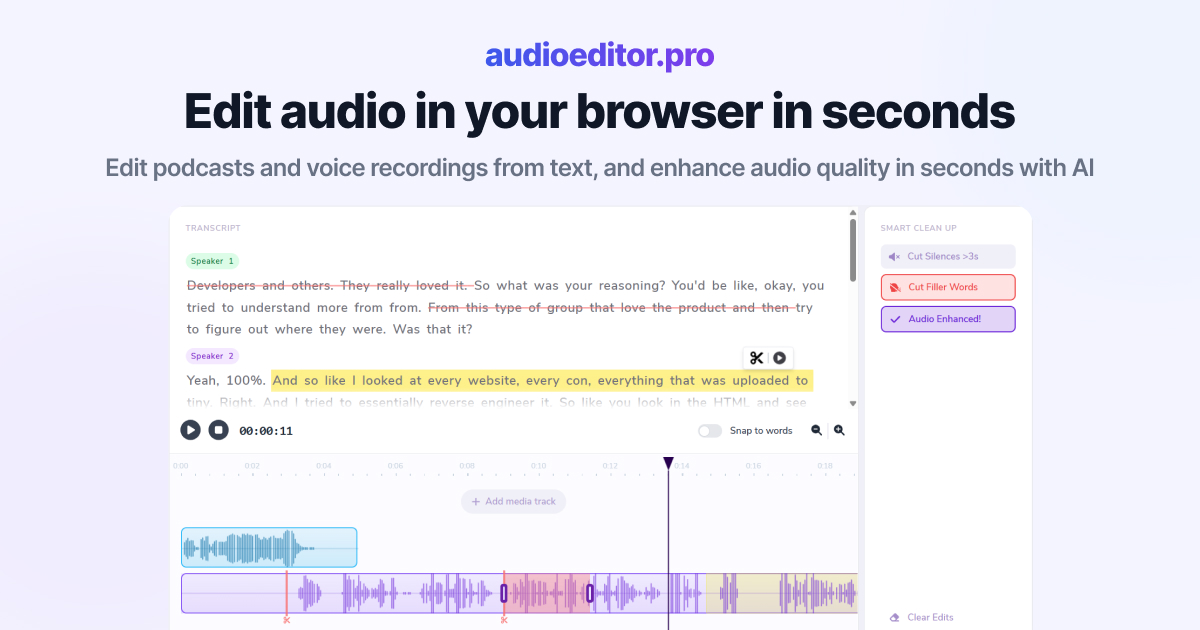
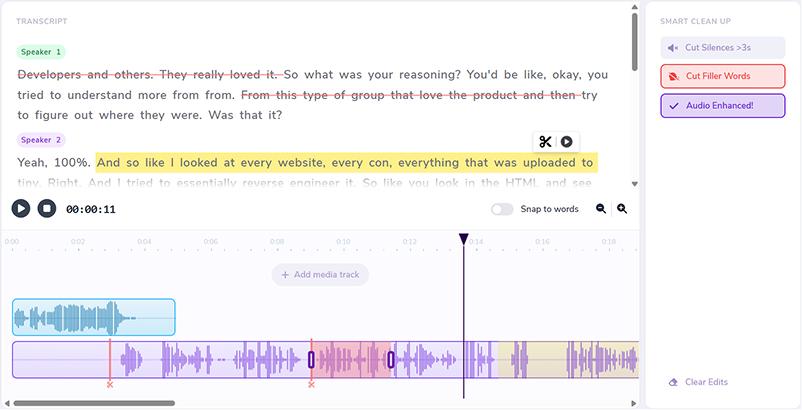
Wähle Wörter im Transkript, um das zugrunde liegende Audio zu schneiden, zu verschieben oder zu verfeinern.
Mehr Klarheit, weniger Rauschen — ohne den Editor zu verlassen.
Entfernt automatisch tote Pausen, damit Interviews und Episoden straff bleiben.
Bereinige „äh“, „ähm“ und Zögerungen in einem Schritt aus der Transkriptansicht.
Lege Musik, Intros und Voiceovers auf derselben Timeline übereinander.
Wechsle zur Wellenform, wenn du framegenaue Kontrolle brauchst.
Team-Calls, Kundentermine und aufgezeichnete Syncs — bearbeite gesprochenes Meeting-Audio mit sprecherbewussten Transkript-Tools online.
Schneide wichtige Entscheidungen und Action Items aus langen Anrufaufnahmen, indem du das Transkript bearbeitest.
Entferne tote Pausen und Füllwörter, damit Meeting-Aufnahmen leichter zu überprüfen sind.
Steigere die Klarheit von Zoom-, Teams- oder Google-Meet-Aufnahmen, bevor du sie teilst.
Nutze einen Browser-Tab, wenn du lokal keine Audio-Tools installieren kannst.
Schneide Meeting-Abschnitte per Transkript und verfeinere auf der Timeline.
Entferne Stille, Füllwörter und laute Abschnitte aus Anrufaufnahmen.
Lade poliertes Meeting-Audio aus demselben Arbeitsbereich herunter.
Lege Anruf-Audio oder -Video in den Editor. Die sprecherbewusste Transkription startet, sobald Sprache erkannt wird.
Wähle Dialog aus, um Abschnitte zu schneiden, Highlights zu extrahieren oder themenfremde Diskussionen zu entfernen.
Entferne Stille und Füllwörter, verbessere die Stimmklarheit und gleiche Sprachspuren aus.
Lade herunter, wenn das Meeting-Audio bereit zum Teilen ist. Für akademische Inhalte sieh dir unseren Audio-Editor für Vorlesungen auf derselben Plattform an.
Praktische Anleitungen zu Transkriptbearbeitung, Bereinigungs-Workflows und gesprochener Audio-Produktion.
Abgehackte Stille-Entfernung bedeutet oft: Schwellenwert zu hoch oder Pausen zu kurz getrimmt. Einstellungen, um tote Luft zu straffen, ohne Sprache zu clippen.
Artikel lesen→Zu viel Füllwort-Cleanup klingt roboterhaft, wenn Pausen fehlen und Wörter zu dicht stehen. Erfahre, wann du äh und ähm streichst — und wann nicht.
Artikel lesen→äh und ähm automatisch aus Podcast-Audio entfernen — mit Transkription, Bulk-Füllwort-Erkennung und kurzem Review, damit Schnitte natürlich bleiben.
Artikel lesen→Ja. Lade Anruf-Audio hoch, transkribiere Sprecher, bearbeite per Text und exportiere aus dem Browser.
Ja. Lade gängige Meeting-Aufnahmeformate hoch und bereinige Dialog online.
Ja. Text im Transkript auszuwählen ist ein schneller Weg, wichtige Meeting-Abschnitte zu extrahieren.
Ja. Intelligente Bereinigungstools helfen, lange Meeting-Aufnahmen zu straffen.
Nein. Der Meeting-Editor läuft in deinem Browser-Tab.
MP3, WAV, M4A und die meisten vom Browser unterstützten Audio- und Videoformate.