Filler words
um と uh を自動で削除する方法
文字起こしと一括フィラー検出、短いレビューパスで、ポッドキャスト音声から um と uh を自動削除。自然なカットを保つ。
TL;DR
- 先に文字起こしし、リンクされたトランスクリプトでフィラー検出を実行。
- 一括 um/uh 削除の前に構造編集を行う。
- すべて削除の前にフラグをレビュー。意味を担う「like」「you know」は残す。
- audioeditor.pro は文脈でフィラーを検出し、レビュー後にブラウザからエクスポート可能。
波形で「um」を探すのは遅い。ズーム、再生、カットを1時間のインタビューで繰り返す。自動フィラー削除はワークフローを反転する:ソフトがトランスクリプトのためらいを見つけ、リストを承認し、対応する音声が一巡で消える。
このガイドは、ほとんどのフィラーを素早く消したいが、音節ごとに手作業したくないポッドキャスターとクリエイター向け。結果はまだレビューする。自動化が見つけ、あなたが何を出すか決める。
自動フィラー削除が実際にすること
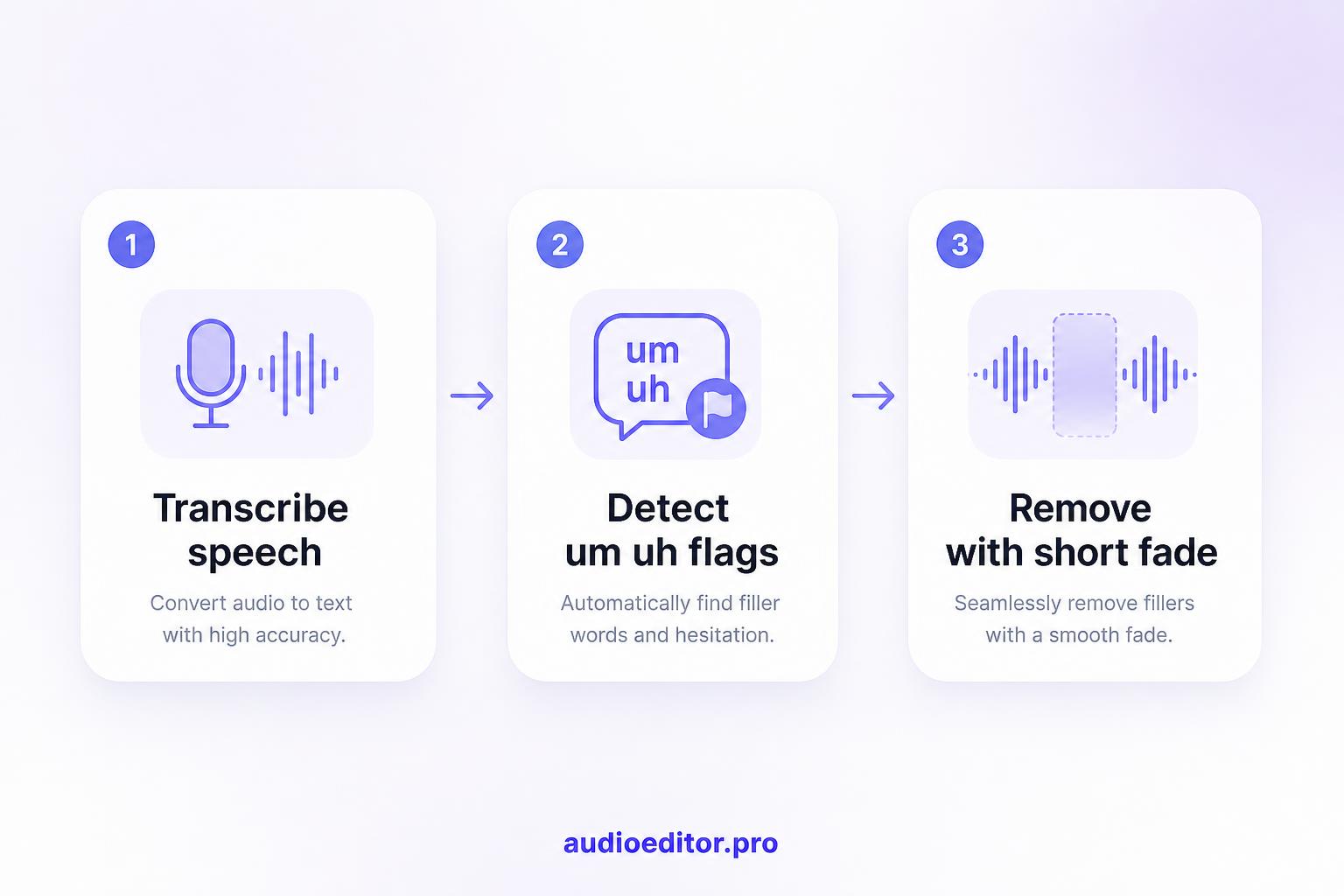
話し音声向けツールはまず音声認識を実行。トランスクリプトが各語に時間範囲を与える。フィラー検出器が一般的なためらいトークンをフラグ:
- um、uh、ah
- like、you know、so、actually(意味ではなくクセとして使われたとき)
- 文頭の繰り返し and や but もある
エディタがトランスクリプトでそれらの語をハイライト。削除または一括削除すると、ツールがリンクされた音声セグメントを切り、多くは短いフェードで接合部のクリックを防ぐ。
検出は完璧ではない。クリアな音声とクリーンな録音が最もよく機能。重いクロストーク、声の下の音楽、ノイジーな部屋は見逃しと誤検出を生む。一括削除後は5分のレビューを見込む。
フィラー削除は最後、最初ではない
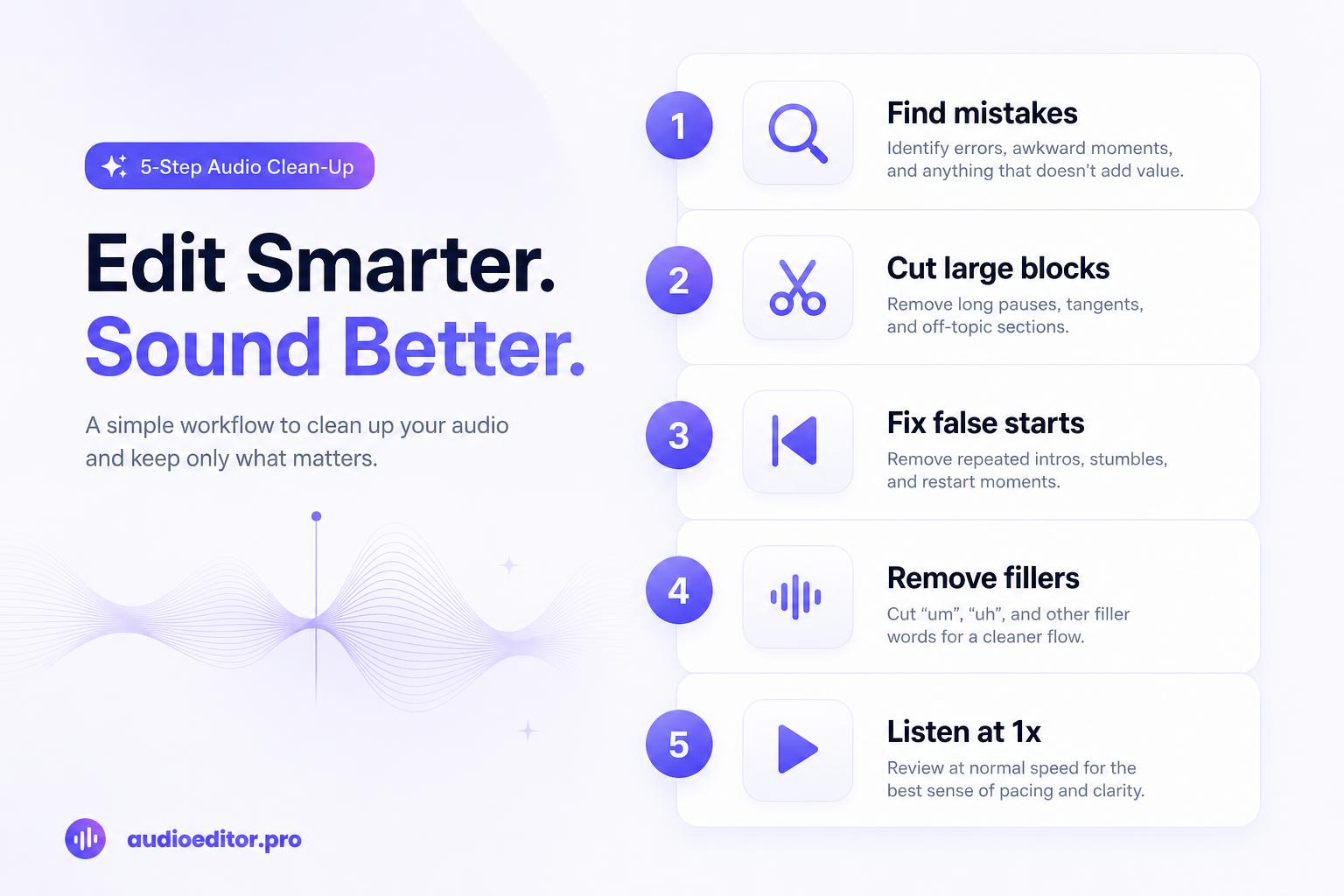
自動 um/uh クリーンアップは、構造カットの後、編集の終わりに属する。
先にフィラーを剥がしてから脱線全体を削除すると、エピソードから出た音声を磨く時間を無駄にした。先に20分短縮すれば、フィラーパスは少ない素材で動き、より速く終わる。
うまく機能する順序:
ステップバイステップ:自動 um と uh 削除
1. アップロードと文字起こし
録音(MP3、WAV、M4A など)を audioeditor.pro にインポート。文字起こし完了を待つ。最初の1分をざっと見て、名前と専門用語がおおよそ正しいか確認。悪いトランスクリプト整列はフィラー検出の見逃しや誤ヒットの原因。
2. フィラー語検出を開く
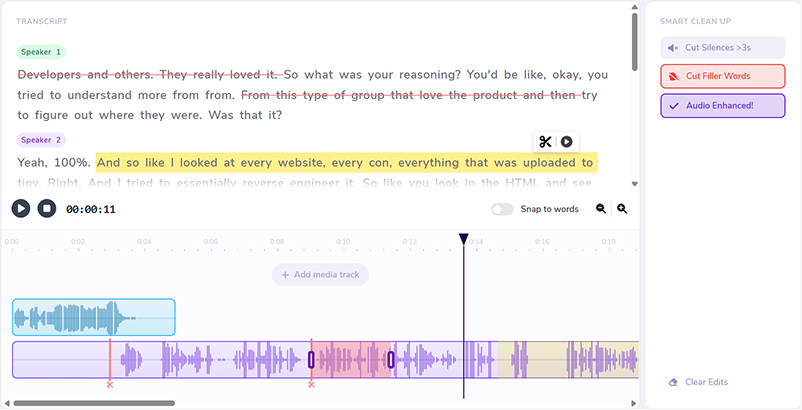
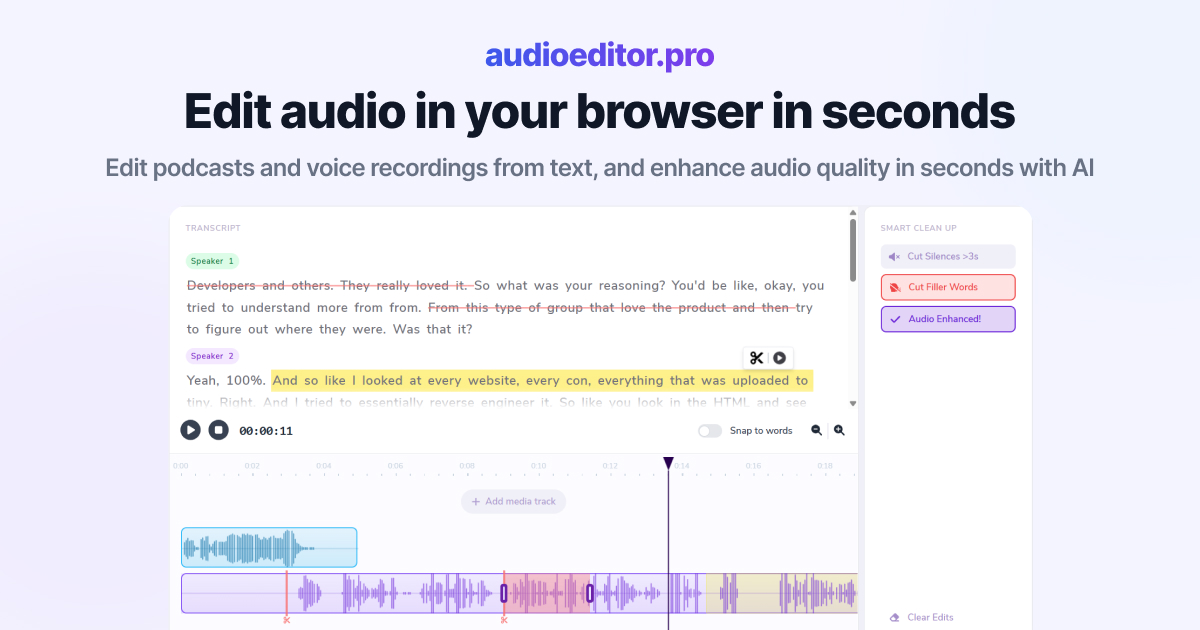
トランスクリプトファーストエディタで filler words、disfluencies、または類似のクリーンアップパネルを探す。ツールがテキストをスキャンし候補をマーク。多くはトランスクリプトの色かタイムラインのフラグ。audioeditor.pro のフィラーパネルは、何かを切る前に文脈の中の各 um と uh を表示。
3. フラグリストをレビュー
すべて削除をクリックする前に、次をスキャン:
| フラグ種別 | 対処 |
|---|---|
| フレーズ間の明確な um/uh | 削除して安全 |
| 「類似」の意味の「like」 | チェック解除。残す |
| リスナーが聞くべき「you know」 | 自然ならセクションごとに1つ残す |
| 別の語にくっついたフィラー | スキップまたは手動編集。厳しいカットはクリック |
多くのツールは各ヒットを単独再生できる。境界線上のフラグで使う。
4. 一括削除、その後密集セクションをスポットチェック
承認したフラグに一括削除を適用。その後、複数のフィラーが近くにあった密集対話を通し再生。10秒に5つの um を削除すると、各カットがクリーンでも急いで聞こえることがある。
区間がきつければ、1〜2件の削除を取り消すか、元のテイクから短い間を戻す。
5. クリックとジャンプカットを聴く
自動カットは2語が近すぎると クリックとポップ や オーディオジャンプカット の原因になる。一括削除後:
- ヘッドホンで 1x で接合部を再生
- チックが聞こえたらクロスフェードを延長
- 話し方が溶接されたように聞こえる箇所に 80〜150 ms の息の尾を残す
厳しいカットを作るフィラーはスキップするエディタもある。利用可能ならそのオプションをオンに。
パスの攻撃性を変える設定
感度コントロールがあるなら、中程度から始める:
- 高感度 — より多くの um を拾うが、実語を切るリスク
- 低感度 — より多くのフィラーを残すが、より安全な接合部
- カスタム語リスト — ホストが使う「kind of」「sort of」や番組固有のクセを追加
最初のエピソードでは中程度で実行、レビュー、下書きをエクスポート、残したフラグをメモ。次のエピソードの調整に使う。
自動化が見逃すものの手動バックアップ
自動パスはワンクリックでフィラーの 100% をほとんど取れない。素早い手動スイープでギャップを埋める:
- トランスクリプトで
um、uh、ermを検索 - ツールがスキップした可能性のある細い赤/フィラーマーカーをタイムラインでスキャン
- 1.25x 再生で、まだためらいが飛び出すときだけ停止
45分エピソードでは一括削除後10〜15分を見込む。それでも波形のみ編集よりはるかに少ない。
すべての um と uh を削除すべきでないとき
タイトルの目標はクリーンな納品物であり、話し言葉のないロボットではない。次のときフィラーを残す:
- 強調を担う(「like、wow」)
- 削除すると意味が変わる
- フィラーなしでは話者の自然なリズムがおかしい
自動削除は明らかなノイズを処理。味は耳が担当。多くの編集者が次に尋ねるのは、重度のクリーンアップがロボットっぽく聞こえるか——エクスポート後の別の聴きパスに値する。
クイックチェックリスト
- フィラークリーンアップの前に構造編集を完了。
- 文字起こしし、スクリプトが使えるか確認。
- フィラー検出を実行。盲目の一括削除ではなくフラグをレビュー。
- 承認した um と uh を一括削除。
- 密集セクションを再生。急いで聞こえたらフィラーか間を1つ戻す。
- 接合部のクリックとジャンプカットを確認。必要ならマイクロフェードを追加。
- トランスクリプトで取りこぼしを検索。手動クリーンアップは最後。
- 公開前に 1x でエピソード通し聴き。
自動フィラー削除は数時間の雑用を短いレビューセッションに変える。アップロード、文字起こし、リストを承認、話し方がまだ人間らしいときにエクスポート。
FAQ
自動削除はすべての um と uh を取れる?
ワンパスで100%は稀。一括削除後10〜15分を見込み、トランスクリプトを検索して取りこぼしを拾う。
編集のどの段階でフィラー削除を実行する?
最後。構造カットと言い直し修正の後。削除する音声を磨くのは無駄。
ツールは通常どんなフィラーを検出する?
Um、uh、ah、しばしば like、you know、so、actually のクセ用法。カスタム語リストはホスト固有の習慣に役立つ。
レビューなしですべて削除を使うべき?
いいえ。「like」が類似の意味、強調が重要、カットが別の語を切るフラグはチェック解除。
一括削除後に密集セクションが急いで聞こえたら?
その区間で1〜2件の削除を取り消すか、生テイクから短い間を戻す。