Pourquoi la suppression de silence sonne-t-elle saccadée ?
Une suppression de silence saccadée signifie souvent un seuil trop haut ou des pauses trop courtes. Réglages pour resserrer les blancs sans couper la parole.
Lire l'article→Rogneur audio en ligne
Importez un fichier, définissez les points de coupe sur la timeline, supprimez les sections indésirables et exportez — sans app de rognage sur ordinateur.
MP3, WAV, M4A et la plupart des formats audio/vidéo pris en charge par le navigateur.
Tout ce dont vous avez besoin pour éditer, nettoyer et exporter un audio professionnel en un seul endroit.

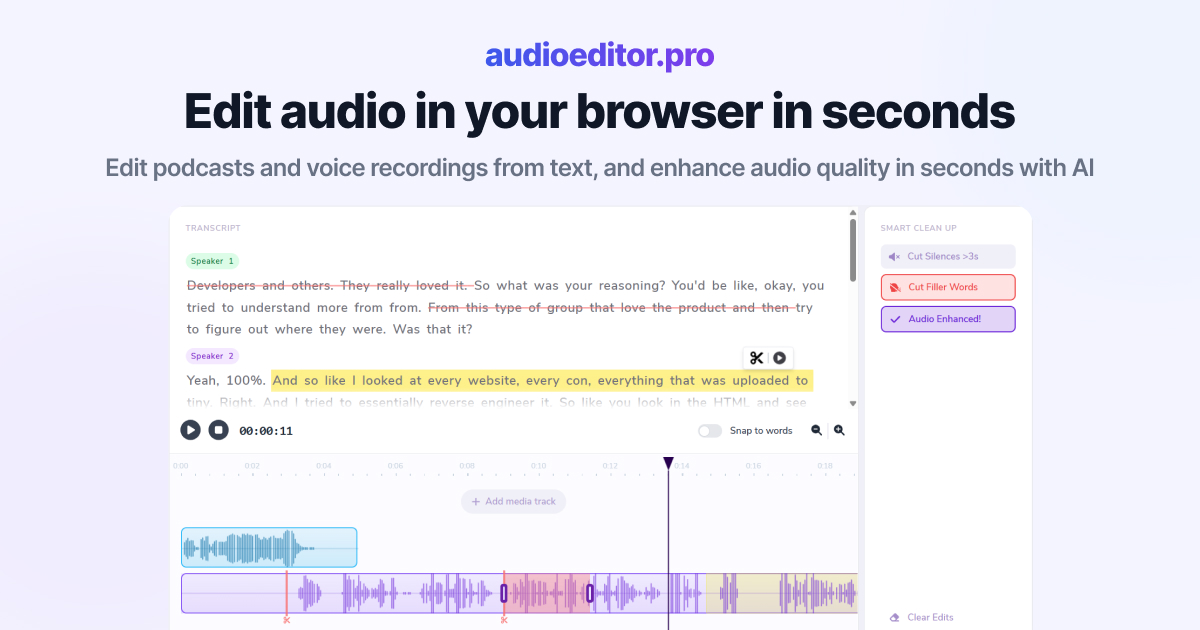
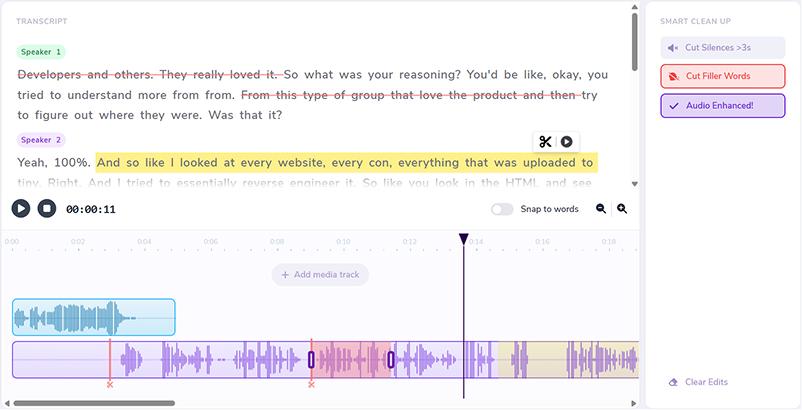
Coupez, réorganisez et affinez votre audio en modifiant directement la transcription.
Gagnez en clarté, réduisez le bruit et mettez la voix en avant grâce à l'amélioration en un clic.
Détectez et supprimez automatiquement les blancs pour garder votre épisode dynamique et captivant.
Éliminez les « euh », « hum » et autres hésitations sans parcourir manuellement la forme d'onde.
Superposez musique, intros, voix off et autres sources audio sur une timeline partagée.
Coupez avec précision grâce aux formes d'onde, aux contrôles de lecture et aux marqueurs visuels.
Du raccourcissement d'intros au découpage de passages d'interview, rognez l'audio dans le navigateur avec un retour visuel à chaque coupe.
Coupez les blancs au début ou à la fin d'un épisode sans réexporter depuis un DAW de bureau.
Isolez les sections utiles et rognez le reste en ligne.
Rognez l'audio extrait d'une caméra ou d'un écran pour l'aligner sur votre montage.
Ouvrez le rogneur en ligne dans un onglet plutôt que d'installer un outil séparé.
Faites glisser les poignées de rognage sur la timeline ou coupez en sélectionnant des mots dans la transcription.
Supprimez silences et tics de langage après le rognage pour des clips aboutis.
Téléchargez l'audio rogné depuis le même espace en ligne où vous avez édité.
Déposez un fichier audio ou vidéo dans le rogneur en ligne. L'espace de travail charge votre forme d'onde et lance la transcription lorsque de la parole est présente.
Faites glisser les poignées de sélection sur la timeline ou sélectionnez du texte dans la transcription pour définir la section à garder ou supprimer.
Supprimez les silences, éliminez les tics de langage, appliquez l'amélioration et ajustez les niveaux jusqu'à ce que l'audio rogné sonne bien.
Téléchargez le résultat lorsque votre clip a la bonne durée. Pour diviser un fichier en clips séparés, utilisez notre découpeur audio en ligne sur le même enregistrement.
Articles pratiques sur l'édition par transcription, les workflows de nettoyage et la production audio pour créateurs.
Une suppression de silence saccadée signifie souvent un seuil trop haut ou des pauses trop courtes. Réglages pour resserrer les blancs sans couper la parole.
Lire l'article→Une suppression trop agressive des hésitations peut sonner robotique quand les pauses disparaissent et que les mots se collent. Quand couper les euh, quand garder une voix naturelle.
Lire l'article→Supprimez euh et hum automatiquement dans l'audio podcast : transcription, détection en masse des hésitations et relecture rapide pour des coupes naturelles.
Lire l'article→Importez votre fichier, utilisez la forme d'onde sur la timeline pour définir début et fin, supprimez les sections indésirables et exportez le résultat rogné depuis votre navigateur.
Oui. MP3, WAV, M4A et la plupart des formats audio pris en charge par le navigateur fonctionnent avec le rogneur en ligne.
Oui. Lorsque votre audio contient de la parole, la transcription permet de couper des sections en sélectionnant des mots plutôt qu'en faisant glisser uniquement sur la forme d'onde.
Oui. Importez des fichiers vidéo avec piste audio, rognez le dialogue et exportez le mix audio édité.
Oui. Après le rognage, le nettoyage intelligent peut supprimer les blancs et les tics de langage pour garder le clip serré.
Non. Le rogneur audio fonctionne entièrement dans votre navigateur.
Related features: