将音频拖放到此处
支持 MP3、WAV、M4A 及浏览器支持的大多数音频和视频格式。
为转录优先编辑打造
在一个浏览器工作区中,将语音录音变成可直接发布的成品音频。

文字编辑
在转录文稿中选择词语,剪切、移动或精修对应的音频。
音质增强
无需离开编辑器,即可提升清晰度并降低噪音。
静音删除
自动删除空白段,让访谈和节目节奏更紧凑。
语气词删除
在文稿视图中批量清理「嗯」「啊」等语气词和填充词。
多轨支持
在同一时间线上叠加音乐、片头和旁白。
时间线编辑
需要帧级精度时,随时切换到波形视图。
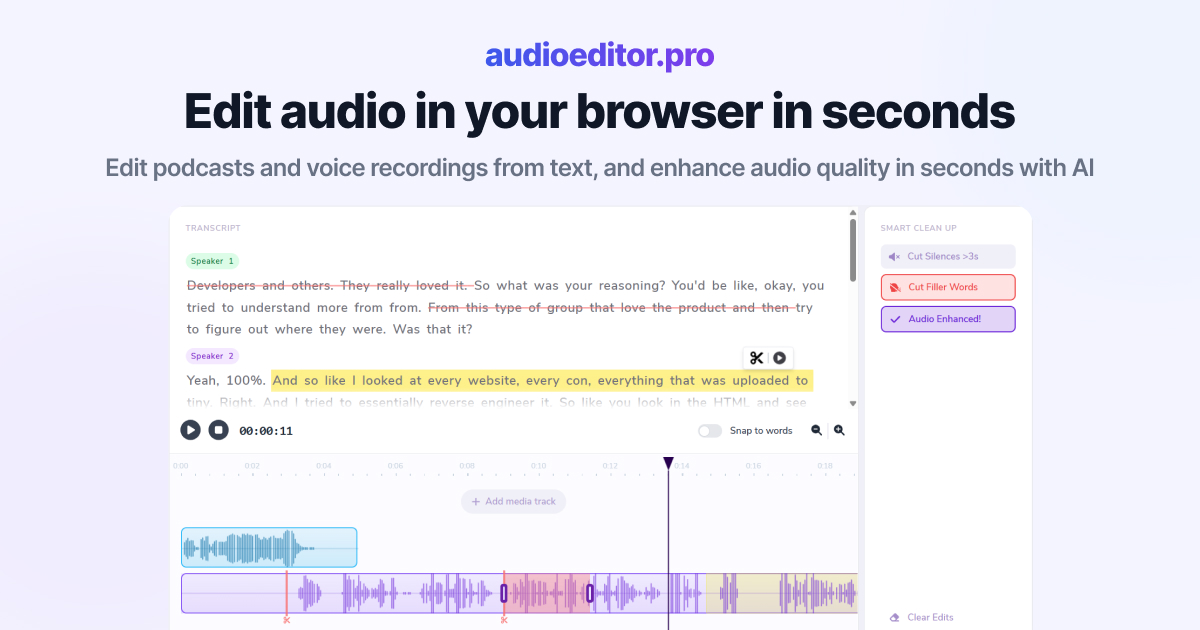
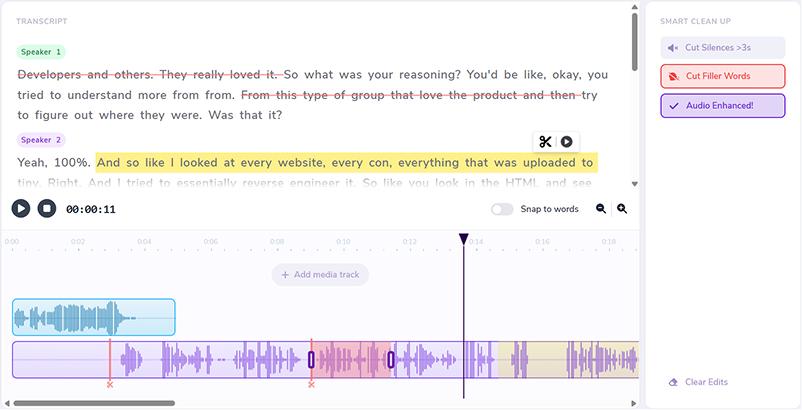
在时间线旁实时查看文稿来编辑音频
文字与波形同屏显示,让播客、课程和访谈的语音编辑更精准。
编辑时需要看到文字?
剪切和清理语音内容时,让文稿与播放保持同步。
- ✓文稿与时间线同屏显示
- ✓点击文字跳转到音频位置
- ✓从文稿面板删除语气词
- ✓编辑完成后导出
编辑教育或课程音频?
通过编辑文稿修复讲座和课时,无需在波形中查找。
- ✓上传长篇语音录音
- ✓按句子或段落剪切片段
- ✓导出前增强人声清晰度
- ✓在额外轨道上叠加片头音乐
清理多人录音?
用识别说话人的文稿更快编辑访谈和圆桌讨论。
- ✓转录多位说话人
- ✓精准剪切重叠对话
- ✓文字编辑后删除静音
- ✓导出精修最终混音
想要文稿编辑但不想用额外工具?
跳过单独的转录应用,在一个浏览器工作区中编辑。
- ✓上传时内置转录
- ✓文字与波形编辑协同
- ✓面向语音录音的智能清理
- ✓无需安装桌面软件
创作者选择它的原因
一个浏览器工作区中的文稿同步编辑
用文字和波形编辑
用同步文稿进行剪切,用时间线实现帧级精度修剪。
一次完成清理
无需离开编辑器,即可删除静音、语气词和嘈杂片段。
在浏览器中导出
从与文稿相同的工作区下载成品音频。
使用流程
四步使用带文稿的音频编辑器
1. 上传录音
将音频或视频文件拖入编辑器。工作区会自动生成同步文稿。
2. 使用文稿编辑
选择文字来剪切片段,或点击短语在精修编辑时导航录音。
3. 清理与增强
删除静音、去除语气词、应用音质增强,并叠加额外轨道,直到混音听起来恰到好处。
4. 导出音频
文稿编辑完成后下载结果。如需 AI 辅助文稿工作流,可试用同一平台上的 AI 转录音频编辑器。
文字音频编辑技巧
关于转录编辑、清理工作流和语音音频制作的实用文章。
常见问题
关于带文稿的音频编辑器的常见问题
带文稿的音频编辑器是什么意思?
这意味着录音和文稿在同一编辑器中保持关联——编辑文字即可更新音频,或在修剪时间线时同步阅读文稿。
文稿会自动生成吗?
会。上传语音音频后,工作区会在编辑流程中自动转录。
还能使用波形吗?
可以。时间线和波形仍可用于与文稿并行的精准修剪。
适合播客和访谈吗?
适合。工作流专为播客、访谈、旁白和课程等语音内容而设计。
能删除静音和语气词吗?
可以。智能清理工具与文稿编辑配合,更快收紧录音。
可以上传哪些文件格式?
支持 MP3、WAV、M4A 及浏览器支持的大多数音频和视频格式。
Related text-based tools: