실수 제거
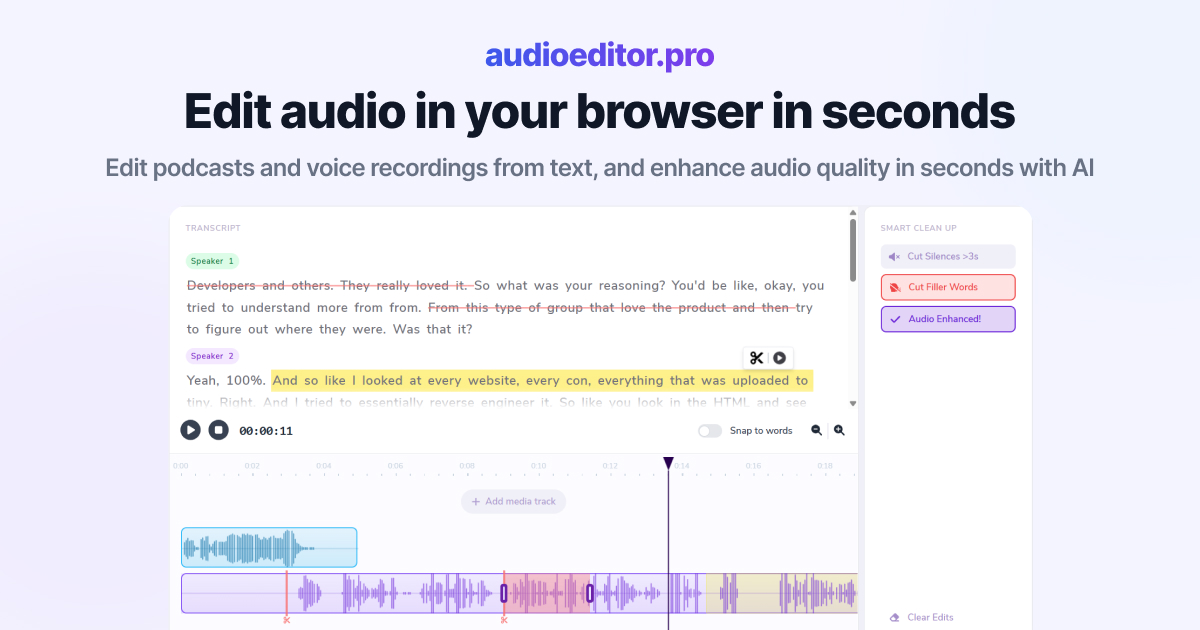
대본을 편집해 오디오 녹음의 실수를 제거하세요.
녹음을 업로드하고, 음성을 전사하고, 텍스트를 선택해 false start와 나쁜 테이크를 삭제하고, 파형에서 실수를 찾지 않고 더 깔끔한 버전을 내보내세요.
여기에 녹음을 놓으세요
MP3, WAV, M4A 및 브라우저가 지원하는 대부분의 오디오·영상 파일.
대본 우선 편집에 최적화
브라우저 워크스페이스 하나에서 말하기 녹음을 공개 가능한 오디오로 만들 때 필요한 모든 기능.
텍스트 기반 편집
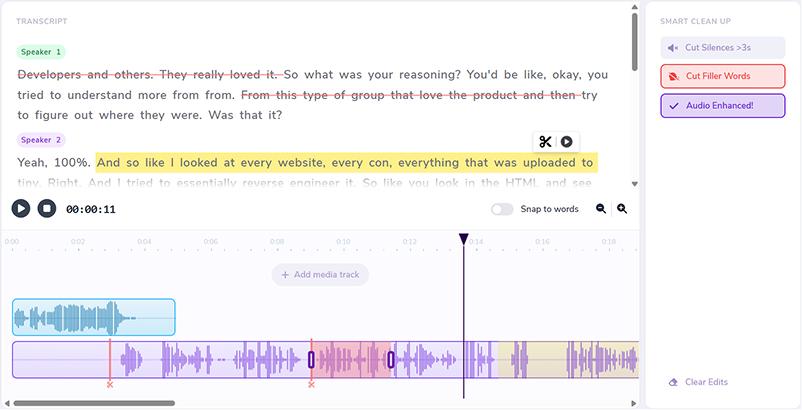
대본에서 단어를 선택해 오디오를 자르고, 재배치하고, 다듬으세요.
오디오 향상
편집기를 떠나지 않고 선명도를 높이고 노이즈를 줄입니다.
무음 제거
무음 구간을 자동으로 감지·제거해 인터뷰와 에피소드를 타이트하게 유지합니다.
습관어 제거
「음」, 「어」 같은 습관어를 대본 화면에서 일괄로 정리합니다.
멀티트랙 지원
음악, 인트로, 내레이션 등을 같은 타임라인에 겹치세요.
타임라인 편집
프레임 단위로 정밀하게 조절할 때는 언제든 파형으로 전환하세요.
말하기 실수를 빠르게 고치도록 설계
false start, 잘못된 대사, 나쁜 테이크 — 대본 기반 컷으로 팟캐스트, 인터뷰, 음성 녹음의 실수를 제거하세요.
팟캐스트 테이크에서 false start를 자르시나요?
대본에서 실수를 찾고, 한 번에 해당 오디오를 제거하세요.
- ✓텍스트 기반 실수 제거
- ✓정밀 조정용 타임라인 트리밍
- ✓편집 후 습관어 정리
- ✓더 깔끔한 에피소드 내보내기
인터뷰 실수를 수정하시나요?
대본 구문을 선택해 잘못된 답변이나 겹치는 대화를 삭제하세요.
- ✓화자 인식 전사
- ✓재녹음 없이 실수 컷
- ✓수정 후 음성 향상
- ✓브라우저 기반 내보내기
내레이션 리테이크를 정리하시나요?
나쁜 내레이션 라인을 제거하고 최고의 테이크를 온라인에서 이어 붙이세요.
- ✓대본에서 문장 단위 편집
- ✓내보내기 전 검토
- ✓테이크 사이 무음 제거
- ✓필요 시 멀티트랙 음악
DAW 없이 실수 제거가 필요하신가요?
복잡한 데스크톱 도구 대신 브라우저 탭에서 말하기 오류를 수정하세요.
- ✓설치 불필요
- ✓업로드부터 편집까지 빠른 흐름
- ✓대본 중심 워크플로
- ✓최신 컴퓨터에서 동작
크리에이터가 선택하는 이유
처음부터 다시 하지 않고 녹음 실수 수정
대본에서 실수 삭제
텍스트에서 false start와 나쁜 라인을 선택한 뒤, 타임라인에서 다듬으세요.
한 번에 정리
실수를 자른 뒤 습관어와 무음을 제거해 다듬어진 테이크를 만드세요.
브라우저에서 내보내기
같은 워크스페이스에서 수정된 녹음을 다운로드하세요.
사용 방법
오디오 녹음에서 실수 제거 4단계
1. 녹음 업로드
말하기 오디오를 편집기에 놓으세요. 음성이 감지되면 전사가 자동으로 시작됩니다.
2. 대본에서 실수 찾기
대본을 읽고, false start나 잘못된 라인을 선택하고, 해당 오디오를 자르세요.
3. 정리 및 향상
편집 후 남은 습관어와 무음을 제거하고, 필요하면 음성 향상을 적용하세요.
4. 수정된 오디오 내보내기
테이크가 맞을 때 다운로드하세요. 전체 에피소드 정리는 같은 플랫폼의 팟캐스트 오디오 정리도 참고하세요.
텍스트 기반 오디오 편집 팁
대본 편집, 정리 워크플로, 말하기 오디오 제작에 관한 실용 가이드.
필러어 제거하면 로봇처럼 들릴까요?
필러어를 과하게 제거하면 쉼이 사라지고 단어가 너무 붙어 로봇처럼 들립니다. um을 언제 자르고 언제 자연스러운 말투를 남길지 알아보세요.
글 읽기→자주 묻는 질문
오디오 녹음에서 실수 제거에 관한 자주 묻는 질문
오디오 녹음에서 실수를 어떻게 제거하나요?
파일을 업로드하고, 대본을 검토하고, false start나 나쁜 테이크의 단어나 구문을 선택해 해당 오디오를 자르세요.
재녹음이 필요한가요?
종종 아니요. 대본 기반 컷으로 실수를 제거하고 같은 녹음의 더 깔끔한 버전을 내보낼 수 있습니다.
파형을 읽지 않고 실수를 고칠 수 있나요?
네. 대본을 편집하는 것이 말하기 실수를 제거하는 가장 빠른 방법 중 하나입니다.
팟캐스트와 인터뷰에도 되나요?
네. 대화와 내레이션이 있는 말하기 녹음을 위해 설계되었습니다.
습관어·무음 제거와 함께 쓸 수 있나요?
네. 실수를 자른 뒤 정리 도구를 실행해 다듬어진 최종 테이크를 만드세요.
어떤 파일 형식을 업로드할 수 있나요?
MP3, WAV, M4A 및 브라우저가 지원하는 대부분의 오디오·영상 형식을 업로드할 수 있습니다.